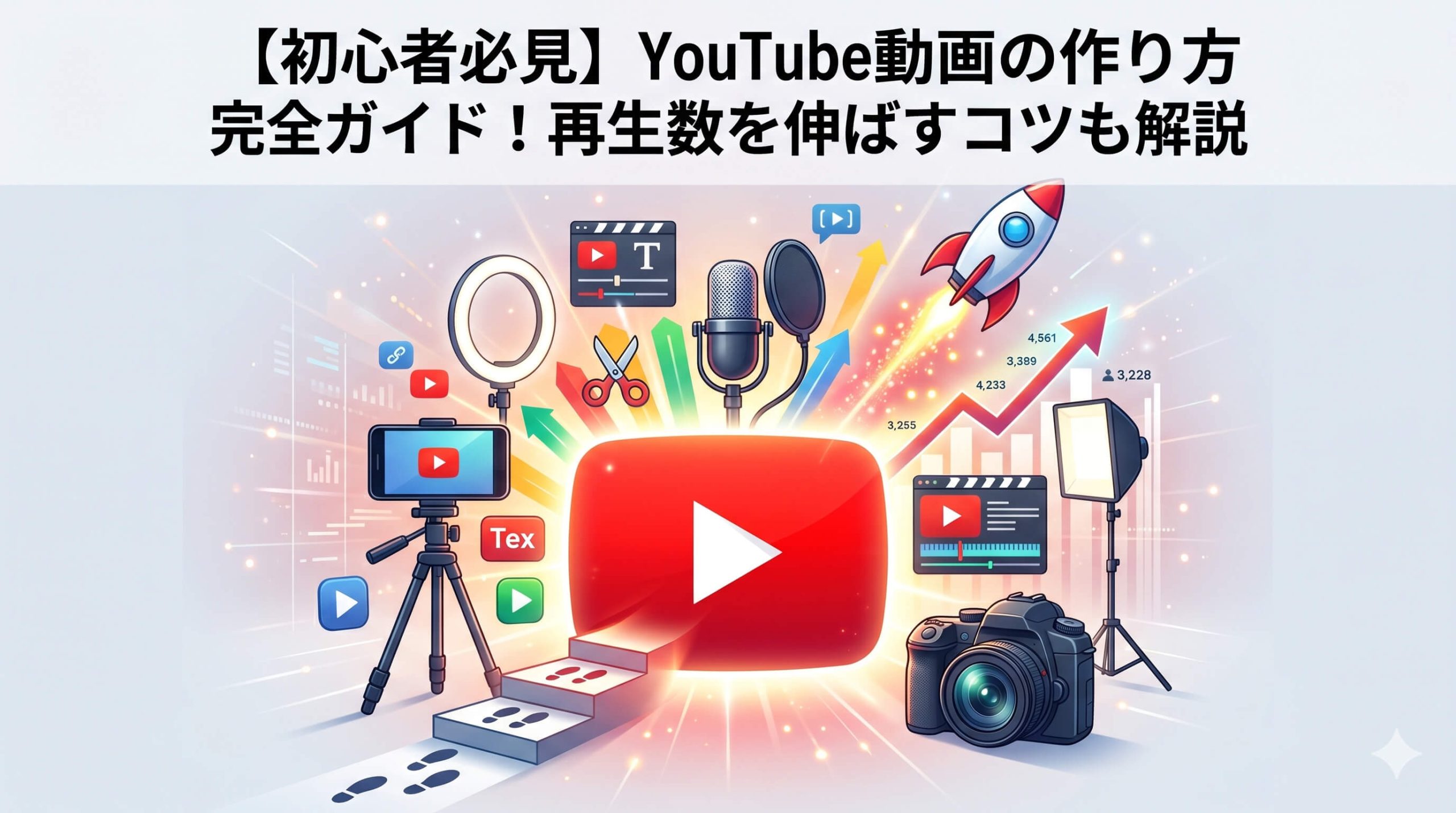
「YouTubeを始めたいけれど、どこから手をつけていいかわからない」「動画作成って難しそう」と感じている方は多いのではないでしょうか。実は、YouTubeチャンネルの作成から動画投稿まで、思っているよりもずっと簡単に始められます。
この記事では、YouTube初心者の方に向けて、アカウント作成から動画撮影、編集、投稿まで、YouTubeチャンネルを作る全ての工程をわかりやすく解説します。
必要な機材や編集ソフト、さらには視聴者に愛されるチャンネルにするためのコツまで、実践的な情報をお届けしますので、ぜひ最後まで読んでチャンネル作成にチャレンジしてみてください。
YouTubeアカウントの作成とチャンネル設定
YouTubeを始める第一歩は、アカウントの作成とチャンネルの基本設定です。GoogleアカウントがあればすぐにYouTubeチャンネルを開設できます。ここでは、アカウント作成からプロフィール設定、チャンネルカスタマイズまでの手順を詳しく説明します。
Googleアカウントの準備とYouTubeアカウント作成
YouTubeはGoogleが運営するサービスのため、まずはGoogleアカウントが必要です。
すでにGmailやGoogleドライブを使用している方は、そのアカウントでYouTubeにログインできます。
新規でアカウントを作成する場合は、Googleアカウント作成ページにアクセスし、必要な情報を入力してください。
アカウント作成後、YouTube.comにアクセスし、右上の「ログイン」ボタンからGoogleアカウントでログインします。
ログイン後、右上のプロフィールアイコンをクリックし、「チャンネルを作成」を選択することで、YouTubeチャンネルの開設が完了します。
チャンネル名とプロフィール設定
チャンネル作成時に最も重要なのが、覚えやすくて親しみやすいチャンネル名を設定することです。
チャンネル名は後から変更も可能ですが、視聴者に覚えてもらうためにも慎重に選びましょう。
プロフィール画像(アイコン)は、チャンネルの顔となる重要な要素です。
自分の顔写真、イラスト、ロゴなど、チャンネルの内容に合った画像を設定してください。
チャンネル説明文では、どんなコンテンツを配信するのか、投稿頻度、視聴者へのメッセージなどを簡潔に記載します。
検索されやすいキーワードを含めることで、新しい視聴者に見つけてもらいやすくなります。
チャンネルアートとレイアウト設定
チャンネルアートは、YouTubeチャンネルページの上部に表示される大きなバナー画像です。
デスクトップ、タブレット、スマートフォンそれぞれで表示サイズが異なるため、重要な情報は中央に配置しましょう。
推奨サイズは2560×1440ピクセルで、安全領域は1546×423ピクセルです。
CanvaやPhotoshopなどのデザインツールを使用して、チャンネルのイメージに合った魅力的なアートを作成してください。
チャンネルレイアウトでは、注目動画の設定や再生リストの配置を調整できます。
初回訪問者向けのチャンネル紹介動画を設定することで、チャンネルの魅力を効果的に伝えられます。
動画作成に必要な機材と準備
質の高い動画を作成するためには、適切な機材選びが重要です。高価な機材を揃える必要はありませんが、基本的な撮影・録音機器があることで視聴体験が大幅に向上します。ここでは、予算別の機材選びから撮影環境の整備まで、実践的なアドバイスをお伝えします。
カメラとマイクの選び方
YouTube動画の撮影には、スマートフォンのカメラでも十分にスタートできます。
最新のスマートフォンなら、4K撮影にも対応しており、手軽に高画質な動画を撮影できます。
より本格的な撮影を目指す場合は、ミラーレス一眼カメラやWebカメラの導入を検討してください。
Canon EOS M50やSony α6400など、動画撮影に特化した機種が人気です。
音声品質は視聴者満足度に直結するため、外部マイクの使用を強く推奨します。
Blue Yeti、Audio-Technica AT2020USB+などのUSBマイクは、初心者でも扱いやすく高音質な録音が可能です。
照明と撮影環境の整備
良い照明は、動画の印象を劇的に改善する最も費用対効果の高い投資です。
自然光を活用する場合は、窓際での撮影がおすすめですが、時間帯によって光の質が変わることに注意が必要です。
人工照明を使用する場合は、LEDリングライトやソフトボックスが効果的です。
顔全体を均一に照らすことで、プロフェッショナルな仕上がりになります。
撮影背景も動画の品質に大きく影響します。
無地の壁や専用の背景布を使用することで、被写体を際立たせ、視聴者の注意を内容に集中させることができます。
予算別機材セットアップ
初心者向け(予算1万円以下)のセットアップでは、スマートフォン+三脚+クリップオンマイクの組み合わせがおすすめです。
この構成でも、工夫次第で十分に魅力的な動画を作成できます。
中級者向け(予算5万円程度)では、Webカメラ+USBマイク+LEDライトの組み合わせが効果的です。
安定した画質と音質を確保でき、定期的な動画投稿にも対応できます。
上級者向け(予算10万円以上)では、ミラーレス一眼+外部レコーダー+プロ用照明機材の本格的なセットアップが可能です。
商用レベルの動画制作や、YouTubeでの収益化を本格的に目指す場合に適しています。
動画の企画と構成作り
成功するYouTube動画には、しっかりとした企画と構成が不可欠です。視聴者が最後まで見続けたくなる動画を作るには、ターゲット設定から構成の組み立て、台本作成まで、戦略的なアプローチが必要です。ここでは、魅力的な動画コンテンツを企画するための具体的な方法をご紹介します。
ターゲット視聴者の設定
誰に向けて動画を作るのかを明確にすることが、成功する動画作りの第一歩です。
年齢、性別、興味関心、視聴する時間帯など、できるだけ具体的にターゲット像を設定してください。
ターゲットが明確になることで、使用する言葉遣い、動画の長さ、内容の深さなどが自然と決まってきます。
例えば、10代向けなら短時間でテンポよく、30代以上なら詳しい解説を含めるなど、年齢層に合わせた調整が可能です。
競合チャンネルの分析も重要な要素です。
同じジャンルで人気のチャンネルがどのような視聴者層をターゲットにしているか研究し、差別化できるポイントを見つけましょう。
魅力的なタイトルとサムネイル企画
YouTubeでは、タイトルとサムネイルが視聴者の第一印象を決定する最重要要素です。
クリックしたくなるタイトルは、具体的な数字や感情に訴える言葉を含んでいることが多いです。
効果的なタイトルの例として、「初心者でも10分で作れる」「知らないと損する」「プロが教える秘密」などがあります。
ただし、内容と乖離したクリックベイトは視聴者離れの原因となるため避けましょう。
サムネイルは、明るく目立つ色使い、読みやすい大きな文字、表情豊かな人物写真が効果的です。
A/Bテストを行い、どのようなデザインがクリック率向上につながるか継続的に改善していくことが大切です。
動画構成と台本作成
視聴者を飽きさせない動画構成には、起承転結の流れと定期的な「フック」が必要です。
冒頭15秒で動画の価値を明確に伝え、視聴継続の理由を提示することが重要です。
基本的な構成として、オープニング(問題提起)→本編(解決方法の提示)→まとめ(行動促進)の流れを意識してください。
途中で視聴者の注意を引く要素(画面切り替え、効果音、質問投げかけなど)を定期的に挿入することで、最後まで見てもらいやすくなります。
台本は一字一句を決める必要はありませんが、話す順序と重要ポイントは事前に整理しておきましょう。
アドリブでの撮影に慣れていない場合は、キーワードをメモした簡単なカンニングペーパーを用意することをおすすめします。
撮影のコツとテクニック
実際の撮影では、機材の使い方以上に、映像の見せ方や撮影テクニックが動画の品質を左右します。プロのような仕上がりを目指すには、カメラアングル、音声収録、撮影時の注意点など、基本的なテクニックをマスターすることが重要です。ここでは、初心者でも実践できる具体的な撮影方法をお伝えします。
カメラアングルと構図の基本
魅力的な映像を撮影するには、基本的な構図ルールを理解し、適切なカメラアングルを選択することが重要です。
「三分割法」を使用して、被写体を画面の三分割線上に配置することで、バランスの取れた構図が作れます。
トーク系動画では、カメラを目線の高さに設定し、レンズを直視することで視聴者との距離感を縮められます。
手元作業を見せる動画では、真上からのアングル(俯瞰撮影)が効果的です。
カメラの安定性も重要な要素です。
三脚を使用できない場合でも、机や壁などを利用してカメラを固定し、手ブレを最小限に抑えてください。
音声収録のポイント
クリアな音声は、視聴者満足度を大きく左右する重要な要素です。
マイクと口の距離は15-20cm程度を保ち、一定の音量レベルで話すことを意識してください。
周囲の騒音対策として、エアコンや冷蔵庫などの生活音が入らない環境を選びましょう。
完全防音が難しい場合は、厚手のカーテンや毛布で簡易的な吸音環境を作ることができます。
録音レベルは、音声波形が-12dB〜-6dB程度になるよう調整します。
音割れを防ぐため、大きな声を出す場面ではマイクから少し距離を取るか、録音レベルを下げて対応してください。
撮影時の注意点とトラブル対策
長時間の撮影では、定期的にバッテリー残量とストレージ容量を確認することが重要です。
特に4K撮影では大容量のファイルが生成されるため、十分な空き容量を確保しておきましょう。
撮影中の機材トラブルに備えて、予備のバッテリーやSDカードを準備しておくことをおすすめします。
スマートフォン撮影の場合は、撮影専用の端末を用意するか、通知をオフにして撮影に集中できる環境を作ってください。
照明の変化にも注意が必要です。
自然光で撮影する場合は、時間の経過による光の変化を考慮し、同じシーンは連続して撮影するよう心がけましょう。
動画編集の基礎
撮影した素材を魅力的な動画に仕上げるには、編集技術が欠かせません。現在は多くの無料・有料編集ソフトが利用でき、初心者でも本格的な動画編集が可能です。ここでは、編集ソフトの選び方から基本的な編集テクニック、効果的な演出方法まで、動画編集の基礎を詳しく解説します。
編集ソフトの選び方
動画編集ソフト選びでは、自分のスキルレベル、予算、作成したい動画の種類に合わせて選択することが重要です。
初心者には、直感的な操作が可能なiMovieやFilmoraがおすすめです。
無料ソフトでは、DaVinci ResolveやOpenShotが高機能で人気があります。
特にDaVinci Resolveは、プロ仕様の機能を無料で利用でき、将来的なスキルアップにも対応できます。
有料ソフトでは、Adobe Premiere ProやFinal Cut Pro Xが業界標準となっています。
月額制のサブスクリプション形式が多いため、継続利用のコストも考慮して選択してください。
基本的な編集テクニック
動画編集の基本は、不要な部分のカット、音声レベルの調整、色彩補正の3つです。
「えーっと」「あのー」などの無駄な言葉や、長い間は積極的にカットして、テンポの良い動画に仕上げましょう。
音声編集では、全体的な音量レベルを統一し、BGMとナレーションのバランスを調整します。
一般的に、ナレーションを-12dB、BGMを-20dB程度に設定すると聞きやすくなります。
色彩補正(カラーグレーディング)では、明度、彩度、コントラストを調整して映像を見やすくします。
過度な補正は不自然になるため、微調整程度に留めることがポイントです。
テロップとエフェクトの追加
テロップ(字幕)は、視聴者の理解を助け、動画の印象を大きく左右する要素です。
重要なキーワードや数字は必ずテロップで強調し、視覚的にも情報を伝えることが大切です。
フォント選びでは、読みやすさを最優先に考えてください。
ゴシック系フォントは画面上で見やすく、太字設定により視認性がさらに向上します。
エフェクトの使用は、動画の雰囲気作りに効果的ですが、使いすぎは禁物です。
シーン転換時のトランジションや、重要な場面でのズーム効果など、目的を持って適度に使用しましょう。
YouTube動画のアップロードと最適化
編集が完了した動画をYouTubeに投稿する際には、単にアップロードするだけでなく、検索されやすく視聴者に届きやすくする最適化作業が重要です。適切なタイトル設定、説明文の書き方、タグの選択など、YouTubeのアルゴリズムに評価されるための具体的な方法を詳しく解説します。
アップロード手順と基本設定
YouTubeへの動画アップロードは、YouTube Studioから「作成」ボタンをクリックし、「動画をアップロード」を選択することから始まります。
ファイル選択後、アップロード処理中に各種設定を行えるため、時間を有効活用できます。
動画のタイトルは、検索キーワードを含めつつ、クリックしたくなる魅力的な文言を心がけてください。
文字数制限は100文字のため、重要な情報は前半に配置することが重要です。
公開設定では、「公開」「限定公開」「非公開」「プレミア公開」から選択できます。
初心者の場合は、まず「公開」で投稿し、視聴者の反応を見ながら改善点を把握することをおすすめします。
SEOを意識した説明文とタグ設定
動画の説明文は、YouTubeの検索アルゴリズムが内容を理解するための重要な情報源です。
最初の125文字は検索結果に表示されるため、動画の魅力と価値を簡潔にまとめてください。
説明文全体では、動画の詳細な内容説明、関連キーワード、チャンネル登録や他動画への誘導文を含めます。
自然な文章の中にキーワードを織り込み、検索されやすさと読みやすさを両立させることが大切です。
タグ設定では、動画の内容を表す具体的なキーワードを10-15個程度選定します。
メインキーワードから関連キーワード、ニッチなキーワードまで、幅広く設定することで様々な検索クエリに対応できます。
サムネイル設定と公開タイミング
カスタムサムネイルは、チャンネル認証後に設定可能となり、クリック率向上に大きく影響する重要な要素です。
推奨サイズは1280×720ピクセル、ファイルサイズは2MB以下で設定してください。
効果的なサムネイルには、明るい色彩、大きく読みやすい文字、感情豊かな表情の人物写真が含まれていることが多いです。
A/Bテストを行い、どのようなデザインがクリック率向上につながるか継続的に分析しましょう。
公開タイミングも重要な要素です。
YouTube Analyticsでチャンネルの視聴者がアクティブな時間帯を確認し、その時間に合わせて投稿することで初期の視聴回数を増やせます。
チャンネル成長のための戦略
YouTubeチャンネルを継続的に成長させるには、動画投稿だけでなく、視聴者とのコミュニケーション、分析データの活用、競合研究など、多角的なアプローチが必要です。ここでは、登録者数や視聴回数を増やし、エンゲージメントの高いチャンネルを構築するための具体的な戦略をご紹介します。
継続的な投稿スケジュール管理
YouTubeで成功するためには、一定の投稿頻度を維持することが極めて重要です。
視聴者は定期的なコンテンツ更新を期待しており、不規則な投稿はチャンネル離れの原因となります。
投稿頻度は、自分が無理なく継続できるペースで設定してください。
週1回でも月2回でも構いませんが、一度決めたスケジュールは可能な限り守るよう心がけましょう。
コンテンツ企画は、最低でも1か月分は事前に準備しておくことをおすすめします。
突発的なネタ切れや撮影トラブルに対応できるよう、常にストックコンテンツを用意しておくと安心です。
視聴者とのコミュニケーション強化
コメント欄での積極的な交流は、視聴者ロイヤリティ向上と YouTube アルゴリズムの評価向上の両方に効果的です。
投稿後24時間以内のコメント返信を心がけ、視聴者との関係性を深めてください。
コミュニティタブを活用して、動画以外でも視聴者とのタッチポイントを増やしましょう。
アンケート機能、制作裏話の共有、次回動画の予告などを投稿することで、エンゲージメント向上につながります。
ライブ配信も視聴者との距離を縮める効果的な手法です。
リアルタイムでの質問回答やコラボレーション企画など、動画とは異なる価値を提供できます。
分析データの活用と改善
YouTube Analyticsで提供される詳細なデータは、チャンネル改善のための貴重な情報源です。
視聴者維持率、クリック率、視聴者の年齢層・地域などを定期的にチェックし、コンテンツ戦略の見直しに活用してください。
視聴者維持率が低い部分では、何が原因で離脱されているかを分析し、今後の動画制作に反映させることが重要です。
平均視聴時間の向上は、YouTubeアルゴリズムからの評価向上にも直結します。
競合チャンネルの分析も成長戦略の一環として重要です。
同じジャンルで成功しているチャンネルの動画構成、投稿頻度、エンゲージメント施策などを研究し、自分のチャンネルに応用できる要素を見つけましょう。
まとめ
YouTubeチャンネルの作成から運営まで、この記事では初心者が知っておくべき全ての工程を詳しく解説してきました。
成功するYouTubeチャンネルには、適切な準備、継続的な改善、視聴者との真摯なコミュニケーションが不可欠です。
最初は完璧を求めすぎず、できることから始めて徐々にスキルアップしていくことが大切です。
機材は最低限からスタートし、視聴者の反応を見ながら必要に応じてアップグレードしていけば十分です。
何より重要なのは、視聴者に価値を提供したいという気持ちと、継続する意志です。
この記事で紹介したテクニックや戦略を参考に、ぜひあなたらしいYouTubeチャンネルを作成し、多くの人に愛されるクリエイターを目指してください。