YouTubeで好きな音楽や講演、語学学習の動画を見つけたとき、「音声だけを録音して通勤中や作業中に聞きたい」と思ったことはありませんか?
動画を再生し続けるとデータ通信量が気になったり、バッテリーの消費も心配になりますよね。
この記事では、YouTubeの音声を録音する様々な方法を詳しく解説します。
初心者でも簡単にできる方法から、より高音質で録音したい上級者向けの方法まで、あなたのニーズに合った録音方法が必ず見つかります。
また、録音する際の注意点や法的な問題についても触れているので、安心して実践できるでしょう。
YouTubeの録音について知っておくべき基礎知識
YouTubeの音声を録音する前に、まず録音の仕組みや注意すべき点を理解しておくことが重要です。録音方法は大きく分けて2つのアプローチがあり、それぞれにメリット・デメリットが存在します。また、著作権に関する法的な問題も事前に把握しておく必要があります。
録音の基本的な仕組み
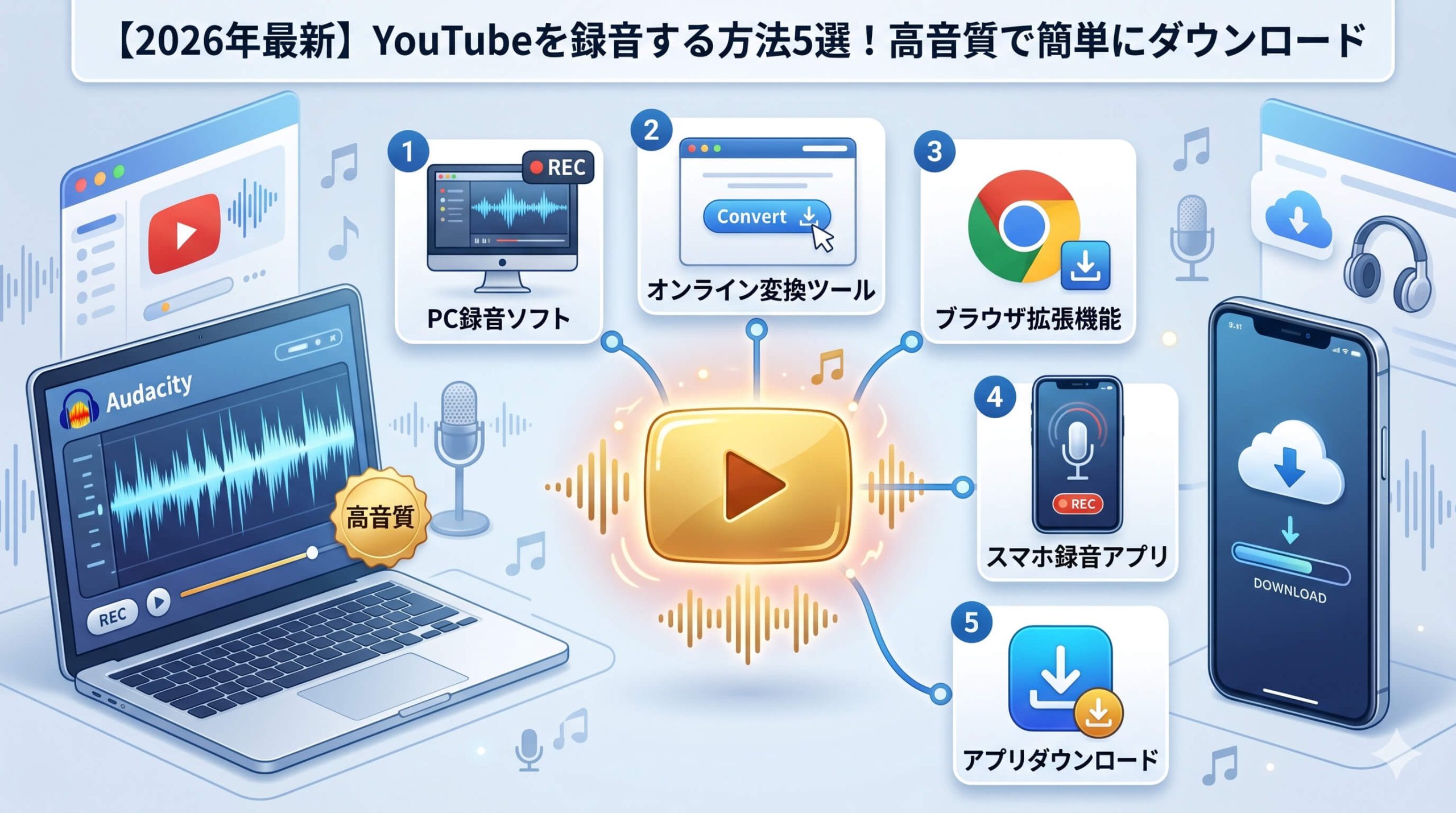
YouTubeの音声録音には「システム音声の録音」と「音声変換ソフトの利用」という2つの主要な方法があります。
システム音声の録音は、パソコンやスマートフォンから出力される音声をそのまま録音する方法です。
一方、音声変換ソフトは動画のURLを入力するだけで音声ファイルとして保存できる便利なツールです。
どちらの方法も一長一短があるため、用途に応じて使い分けることをおすすめします。
録音時の音質について
録音する音質は、元動画の音質と録音方法によって大きく左右されます。
YouTubeにアップロードされている動画の音質は投稿者によって異なり、高音質なものから低音質なものまで様々です。
録音時には可能な限り高画質・高音質の動画を選択し、録音設定も最適化することで、より良い音質での録音が可能になります。
特に音楽を録音する場合は、音質の違いが顕著に現れるため注意が必要です。
著作権と利用規約の注意点
YouTubeの動画を録音する際は、著作権法や利用規約を必ず確認する必要があります。
個人的な利用であっても、著作権で保護されたコンテンツの無断録音は法律違反となる場合があります。
録音したファイルを他人と共有したり、商用利用したりすることは特に危険です。
自分で作成したコンテンツや、著作権フリーの動画、教育目的で公開されている動画などを選んで録音することをおすすめします。
パソコンでYouTubeを録音する方法
パソコンを使ったYouTube録音は、豊富なソフトウェアの選択肢と高い操作性が魅力です。Windows、Mac、オンラインツールなど、様々な環境に対応した方法があります。ここでは初心者でも簡単に使える無料ツールから、より高機能な有料ソフトまで幅広く紹介します。
Windows標準機能を使った録音
Windows 10以降には「ボイスレコーダー」という標準アプリが搭載されており、追加ソフト不要で録音が可能です。
まず、Windowsの設定から「システム」→「サウンド」と進み、録音デバイスの設定を確認します。
「ステレオミキサー」が有効になっていることを確認してから、ボイスレコーダーアプリを起動してください。
YouTubeの動画を再生しながら録音ボタンを押すだけで、システムから出力される音声を録音できます。
ただし、この方法では録音中に他の音(通知音など)も一緒に録音されてしまうため、録音中は他のアプリケーションを閉じておくことをおすすめします。
Audacityを使った高音質録音
Audacityは無料でありながら非常に高機能な音声編集ソフトで、YouTube録音にも最適です。
公式サイトからダウンロード・インストール後、録音設定を行います。
「編集」→「設定」→「録音」で録音品質を設定し、入力デバイスを「ステレオミキサー」または「WASAPI」に設定してください。
録音ボタンを押してからYouTube動画を再生すると、高音質での録音が開始されます。
録音後はノイズ除去やボリューム調整などの編集も可能で、MP3やWAVなど様々な形式で保存できます。
初回設定は少し複雑ですが、一度設定してしまえば非常に使いやすいツールです。
オンライン変換ツールの活用
ソフトウェアのインストールが不要なオンライン変換ツールは、手軽さが最大のメリットです。
「OnlineVideoConverter」や「YTMP3」などのサービスでは、YouTubeのURLを入力するだけで音声ファイルがダウンロードできます。
使用方法は非常に簡単で、録音したい動画のURLをコピーし、変換サイトの入力欄に貼り付けます。
音質や形式を選択して変換ボタンを押すと、数分でダウンロード可能なファイルが生成されます。
ただし、オンラインツールは広告が多く、悪意のあるサイトも存在するため、信頼できるサービスを選ぶことが重要です。
また、インターネット接続が必要なため、オフライン環境では使用できません。
スマートフォンでYouTubeを録音する方法
外出先でも手軽にYouTube録音を行いたい場合は、スマートフォンを活用する方法が便利です。iPhone、Android それぞれに適した録音方法があり、専用アプリを使うことで高品質な録音も可能です。ここでは各プラットフォームでの具体的な録音手順と、おすすめのアプリを紹介します。
iPhoneでの録音方法
iPhoneには「画面収録」機能が標準搭載されており、これを応用してYouTube音声の録音が可能です。
コントロールセンターに画面収録ボタンを追加し、長押しして「マイクオーディオ」をオフにします。
この設定により、システム音声のみが録音されるようになります。
YouTubeアプリで動画を再生し、画面収録を開始すれば音声付きの録画が始まります。
録画終了後、動画から音声のみを抽出するには「MP3 Converter」などのアプリを使用してください。
また、「AudioShare」のようなより高機能な録音アプリを使用すると、直接音声ファイルとして保存することも可能です。
Androidでの録音方法
Android端末では「AZ Screen Recorder」や「内部音声レコーダー」などの専用アプリが効果的です。
これらのアプリは内部音声の録音に特化しており、YouTube音声の録音に最適化されています。
アプリをインストール後、録音設定で音質やファイル形式を選択します。
録音開始ボタンを押してからYouTubeアプリで動画を再生すると、音声のみが録音されます。
Android 10以降では内部音声録音の制限が厳しくなっているため、端末によっては録音できない場合があります。
その際は「Voice Recorder」などの外部音声録音アプリを併用する方法もあります。
おすすめの録音アプリ
スマートフォンでの高品質録音には「Dolby On」や「RecForge II」などの専門アプリがおすすめです。
これらのアプリは音質設定が豊富で、ノイズ除去機能なども搭載しています。
「Dolby On」は特に音楽録音に優れており、リアルタイムでの音質向上機能が魅力です。
一方「RecForge II」は様々なファイル形式に対応しており、長時間録音にも適しています。
無料版では機能制限がある場合が多いため、本格的に使用する場合は有料版の購入を検討してください。
アプリ選択時は、お使いの端末との互換性を必ず確認することが大切です。
録音音質を向上させるコツ
YouTubeの録音において、できるだけ高音質で録音するためには、いくつかの重要なポイントがあります。元動画の選び方から録音環境の整備、録音後の編集まで、音質向上のためのテクニックを総合的に解説します。これらのコツを実践することで、プロレベルの録音品質に近づくことができます。
元動画の選び方
高音質な録音を実現するためには、まず元となるYouTube動画の品質が重要です。
動画の画質設定を最高品質(1080p以上)に設定し、音声も高品質なものを選択してください。
動画の説明欄で音声の品質について言及されている場合は、それを参考にすることもできます。
また、公式チャンネルやプロが投稿した動画は、一般的に音質が良い傾向にあります。
音楽動画の場合は、ミュージックビデオよりもライブ録音の方が自然な音質で録音できる場合があります。
複数のバージョンが存在する場合は、事前に聞き比べて最も音質の良いものを選ぶことをおすすめします。
録音環境の最適化
録音中の環境音やノイズを最小限に抑えることが、音質向上の鍵となります。
録音前には不要なアプリケーションを終了し、通知設定もオフにしてください。
パソコンの場合は、ファンの音が録音に影響することがあるため、高負荷な作業は避けるようにします。
また、スピーカーの音量設定も重要で、音割れしない程度の適切なレベルに調整してください。
有線接続できる環境であれば、Wi-Fi接続よりも安定した通信が期待できます。
録音中の動画の途切れや音飛びを防ぐため、安定したネットワーク環境を整えることも大切です。
録音後の音質改善
録音完了後の編集作業により、さらなる音質向上が可能です。
Audacityなどの音声編集ソフトを使用して、ノイズ除去やイコライザー調整を行います。
まず「ノイズの除去」機能を使って背景ノイズを軽減し、その後「増幅」機能で音量を適切なレベルに調整してください。
必要に応じて「イコライザー」で音域バランスを調整すると、より聞きやすい音質になります。
最終的な出力時には、用途に応じて適切なビットレートとサンプリング周波数を選択することが重要です。
音楽の場合は320kbpsのMP3または高品質なFLAC形式での保存をおすすめします。
法的問題を避けるための注意点
YouTube動画の録音を行う際には、著作権法や利用規約に関する法的な問題を十分理解しておく必要があります。個人利用であっても制限がある場合が多く、商用利用や再配布については特に厳しい規制があります。ここでは安全に録音を楽しむための具体的なガイドラインを説明します。
著作権法の基本ルール
著作権で保護されたコンテンツの録音は、私的使用であっても制限される場合があります。
日本の著作権法では、個人や家庭内での使用に限り複製が認められていますが、技術的保護手段の回避は禁止されています。
YouTubeにアップロードされた音楽や映画、テレビ番組などは、多くの場合著作権で保護されています。
これらのコンテンツを録音する際は、著作権者の許可が必要となる場合があることを理解してください。
特に商用楽曲やプロが制作したコンテンツについては、厳格な権利保護がなされているため注意が必要です。
録音前には、動画の説明欄やクリエイターの方針を確認することをおすすめします。
安全な録音対象の選び方
著作権の問題を避けるためには、録音対象を慎重に選ぶことが重要です。
クリエイティブ・コモンズライセンスで公開されている動画や、著作権フリーの音源を選択してください。
自分で投稿した動画や、明確に「録音OK」と記載されている動画は比較的安全です。
教育機関が公開している講義動画や、語学学習用のコンテンツも個人学習目的であれば問題ない場合が多いです。
ライブ配信のアーカイブを録音する場合は、配信者のガイドラインを事前に確認してください。
不明な場合は、直接コンテンツクリエイターに確認を取ることが最も確実な方法です。
録音データの適切な管理
録音したファイルは個人利用に留め、第三者との共有や公開は避けるべきです。
家族間での共有であっても、著作権法上は問題となる可能性があります。
録音ファイルをクラウドストレージに保存する際は、共有設定を必ず「非公開」にしてください。
また、SNSでの投稿や、友人への共有なども著作権侵害に該当する可能性があります。
録音データは定期的に整理し、不要になったファイルは適切に削除することをおすすめします。
長期間保存する場合は、録音の経緯や目的を記録しておくと、後々のトラブル防止に役立ちます。
トラブルシューティング
YouTube録音を行う際によく発生する問題とその解決方法をまとめました。音声が録音されない、音質が悪い、ファイルが破損するなど、様々なトラブルに対する対処法を具体的に説明します。これらの解決策を知っておくことで、スムーズな録音作業が可能になります。
音声が録音されない場合
最も多いトラブルは、録音操作を行っても音声が記録されない問題です。
まず、システムの音量設定とミュート状態を確認してください。
Windows環境では、「サウンド設定」で録音デバイスが正しく選択されているか確認します。
「ステレオミキサー」が無効になっている場合は、有効化する必要があります。
Mac環境では、「システム環境設定」→「セキュリティとプライバシー」で録音アプリにマイクへのアクセス許可を与えてください。
それでも解決しない場合は、「SoundFlower」などの仮想オーディオデバイスの使用を検討してみてください。
音質が悪い・ノイズが多い場合
録音した音声にノイズが多い場合は、録音設定と環境の両方を見直す必要があります。
録音品質の設定を高音質(44.1kHz以上)に変更し、ビット深度も16bit以上に設定してください。
パソコンの場合、他のアプリケーションが音声処理を行っていると品質が低下することがあります。
録音中は不要なソフトを終了し、リソースを録音に集中させることが重要です。
スマートフォンの場合は、バックグラウンドで動作するアプリが影響することがあります。
録音前にメモリ不足を解消し、機内モードにして通信によるノイズを防ぐことも効果的です。
ファイル保存に関する問題
録音は成功したもののファイルが保存されない、または破損する問題もよく発生します。
まず、保存先のディスク容量が十分にあることを確認してください。
長時間録音の場合、途中でディスク容量が不足するとファイルが破損する可能性があります。
録音前には必要な容量を計算し(1分あたり約10MB程度)、余裕を持った空き容量を確保してください。
ファイル形式によっては特定のソフトで再生できない場合があります。
汎用性の高いMP3形式での保存をおすすめし、再生テストも必ず行うようにしてください。
まとめ
YouTubeの録音は、適切な方法と設定を使用することで、高品質な音声ファイルを作成することができます。
パソコンではAudacityなどの専用ソフトを活用し、スマートフォンでは内蔵機能や専用アプリを使い分けることが重要です。
録音を行う際は、必ず著作権法や利用規約を遵守し、個人利用の範囲内で楽しむことを心がけてください。
また、音質向上のためには元動画の選択、録音環境の整備、適切な編集作業が欠かせません。
トラブルが発生した場合は、システム設定の見直しや録音方法の変更により、多くの問題は解決できます。
この記事で紹介した方法を参考に、あなたに最適な録音スタイルを見つけて、YouTube音声を存分に活用してください。