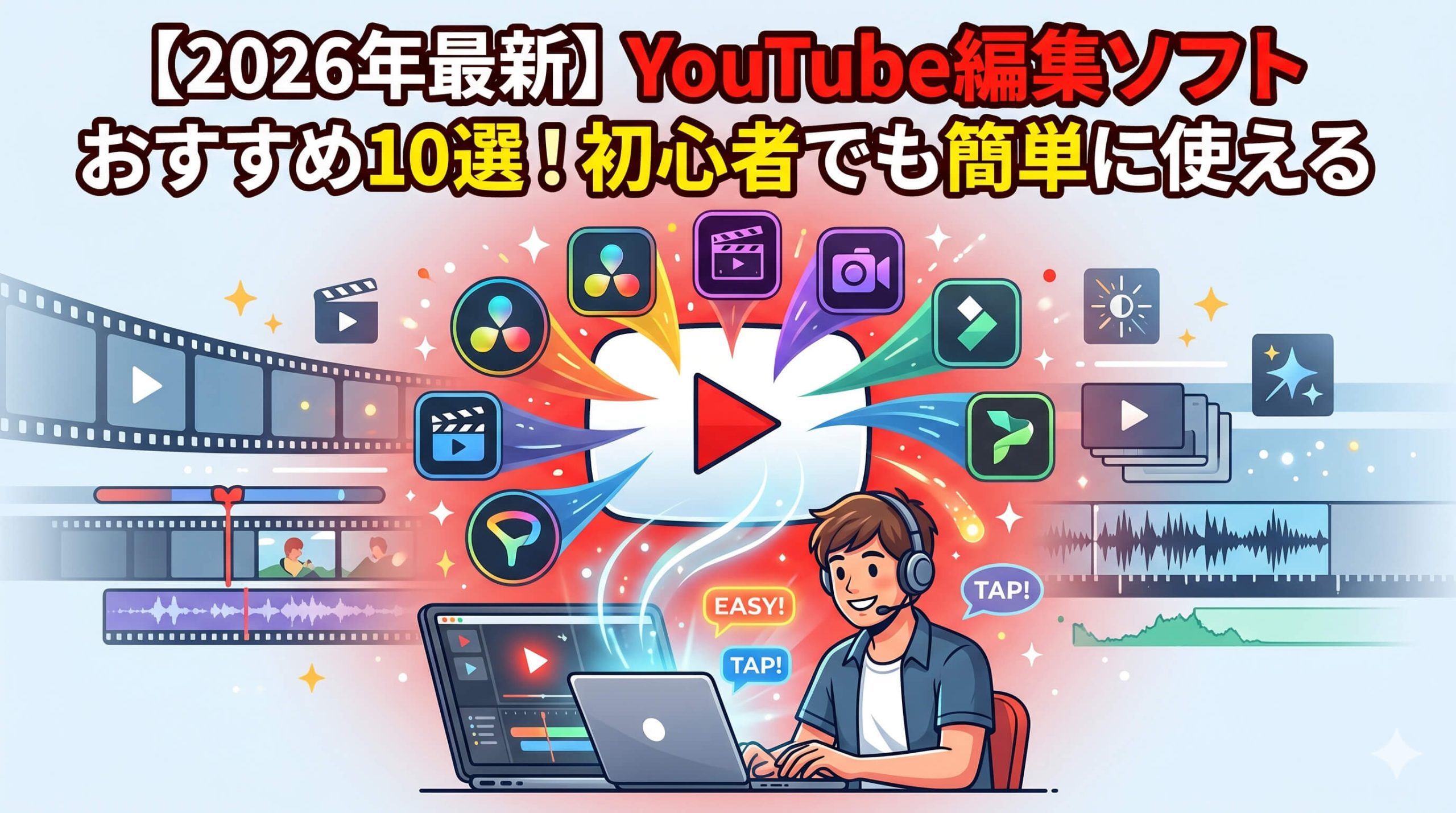
YouTubeへの投稿を始めたいけれど、どの編集ソフトを選べば良いのか迷っていませんか?初心者には操作が難しそう、プロ仕様は高すぎる、無料版では機能が足りないなど、様々な悩みがあることでしょう。
この記事では、初心者から上級者まで、目的や予算に合わせたYouTube編集ソフトの選び方をご紹介します。
無料で使えるソフトから本格的な有料ソフトまで、それぞれの特徴やメリット・デメリットを詳しく解説し、あなたにピッタリの編集ソフトが見つかるようにサポートします。
YouTube編集ソフトを選ぶ前に知っておくべき基本知識
YouTube動画編集を始める前に、編集ソフトの種類や必要な機能について理解しておくことが重要です。自分のレベルや目的に合わない編集ソフトを選んでしまうと、思うような動画が作れず挫折してしまう可能性もあります。
編集ソフトの種類と特徴
YouTube編集ソフトには大きく分けて無料版と有料版があります。
無料版は初心者でも手軽に始められる反面、機能に制限がある場合が多いです。
有料版は高機能で自由度が高い編集が可能ですが、操作が複雑になる傾向があります。
また、インストール型とブラウザ型の違いもあり、それぞれにメリット・デメリットが存在します。
YouTube動画に必要な基本機能
YouTubeで人気の動画を作るためには、いくつかの基本的な編集機能が必要不可欠です。
カット編集、テキスト挿入、BGM追加、エフェクト機能は最低限押さえておきたい機能です。
さらに、画面録画機能やサムネイル作成機能があると、より効率的に動画制作ができるでしょう。
これらの機能を基準に編集ソフトを選ぶことで、失敗を避けることができます。
初心者におすすめの無料YouTube編集ソフト
YouTube動画編集を始めたばかりの方には、まず無料の編集ソフトから試すことをおすすめします。費用をかけずに動画編集の基本を学べるだけでなく、自分に合った編集スタイルを見つけることができます。ここでは特におすすめの無料編集ソフトを厳選してご紹介します。
DaVinci Resolve – プロ級の機能を無料で
DaVinci Resolveは無料とは思えないほど高機能な編集ソフトです。
ハリウッド映画の制作現場でも使用されており、カラーグレーディング機能は業界最高レベルと言われています。
初心者には少し操作が複雑に感じるかもしれませんが、YouTube動画制作に必要な機能はすべて揃っています。
将来的に本格的な動画制作を考えている方には、最初からこのソフトに慣れておくことをおすすめします。
OpenShot – シンプルで使いやすい
OpenShotは初心者でも直感的に操作できるシンプルなインターフェースが特徴です。
ドラッグ&ドロップでの編集が可能で、YouTube動画制作に必要な基本機能がバランス良く搭載されています。
エフェクトやトランジション効果も豊富に用意されており、見栄えの良い動画を簡単に作成できます。
WindowsだけでなくMacやLinuxでも使用できるため、OSを選ばない点も魅力的です。
Shotcut – 軽量で動作が安定
Shotcutは比較的軽量で、低スペックのパソコンでもスムーズに動作する編集ソフトです。
無料ソフトながら4K動画の編集にも対応しており、高画質なYouTube動画を作成できます。
カスタマイズ性が高く、自分好みの編集環境を構築できる点も上級者に評価されています。
ただし、他の無料ソフトと比べて若干学習コストが高めかもしれません。
中級者向け有料YouTube編集ソフト
無料ソフトでは物足りなくなってきた方や、より効率的で高品質な動画制作を目指す方には有料の編集ソフトがおすすめです。有料ソフトは操作性やサポート体制が充実しており、YouTube動画制作の幅が大きく広がります。コストパフォーマンスを重視した中級者向けの編集ソフトを見ていきましょう。
Adobe Premiere Elements – 初心者から中級者の橋渡し
Adobe Premiere Elementsはプロ向けのPremiere Proを初心者向けに最適化したソフトです。
買い切りタイプなので月額料金を気にする必要がなく、長期的に見ると経済的です。
自動編集機能やガイド機能が充実しており、編集スキルを段階的に向上させることができます。
YouTube用のテンプレートも豊富で、トレンドに合わせた動画制作が可能です。
Filmora – バランスの取れた編集ソフト
Filmoraは操作の簡単さと機能の豊富さのバランスが非常に良い編集ソフトです。
YouTube動画に特化したエフェクトやタイトル素材が多数用意されており、見栄えの良い動画を効率的に作成できます。
年間ライセンスと買い切りライセンスが選択でき、自分の使用頻度に合わせてプランを選べます。
チュートリアル動画も豊富で、学習しながら編集スキルを向上させることができるでしょう。
PowerDirector – コストパフォーマンス抜群
PowerDirectorは比較的安価でありながら高機能な編集ソフトとして人気があります。
360度動画の編集にも対応しており、将来的な動画制作の可能性を広げてくれます。
AIを活用した自動編集機能も搭載されており、編集時間の短縮にも貢献します。
定期的なアップデートにより新機能が追加されるため、長期間使い続けることができるソフトです。
プロレベルのYouTube編集ソフト
本格的なYouTubeチャンネル運営を目指す方や、映像制作を仕事にしたい方には、プロが使用する高機能な編集ソフトをおすすめします。これらのソフトは学習コストは高めですが、その分クオリティの高い動画制作が可能になります。投資する価値のあるプロ級編集ソフトをご紹介します。
Adobe Premiere Pro – 業界標準の編集ソフト
Adobe Premiere Proは映像制作業界で最も広く使用されているプロフェッショナル向け編集ソフトです。
YouTube以外の用途でも活用でき、将来的にクリエイターとして活動したい方には必須のソフトと言えるでしょう。
他のAdobe製品との連携が非常に強力で、After EffectsやPhotoshopと組み合わせることで、より高度な映像表現が可能になります。
月額制のサブスクリプションサービスですが、常に最新機能を使用できるメリットがあります。
Final Cut Pro – Mac専用の高性能ソフト
Final Cut ProはMac専用の編集ソフトですが、Macのハードウェアと最適化されており非常に高速な動作が特徴です。
買い切りタイプでありながらプロ級の機能を持ち、多くのYouTuberに愛用されています。
Macユーザーであれば、コストパフォーマンスの面でも非常に優秀な選択肢です。
直感的なインターフェースで、Premiere Proよりも習得しやすいという声も多く聞かれます。
Avid Media Composer – 映画制作現場の定番
Avid Media Composerはハリウッド映画の編集で最も使用されているプロ向けソフトです。
YouTube動画編集には高機能すぎる面もありますが、将来的に映像業界で活躍したい方には学ぶ価値があります。
複数人での共同作業に優れており、大規模なYouTubeチャンネル運営にも対応できます。
ただし、学習コストが非常に高いため、明確な目的がある方におすすめします。
用途別YouTube編集ソフトの選び方
YouTube動画編集ソフトを選ぶ際は、自分がどのような動画を作りたいかによって最適なソフトが変わります。ゲーム実況、Vlog、教育コンテンツなど、動画のジャンルによって必要な機能や重視すべきポイントが異なるためです。ここでは用途別の編集ソフト選びのポイントを詳しく解説します。
ゲーム実況動画におすすめのソフト
ゲーム実況動画では画面録画機能とリアルタイム編集機能が重要になります。
OBS Studioでの録画と組み合わせる場合は、録画ファイルとの相性も考慮する必要があります。
また、長時間の動画をカットする作業が多いため、操作の軽快さと安定性を重視しましょう。
PowerDirectorやFilmoraは、ゲーム実況動画に適した機能バランスを持っています。
Vlog・日常動画向けのソフト
Vlogや日常動画では、色補正機能とBGMの調整機能が特に重要です。
DaVinci Resolveのカラーグレーディング機能は、日常の映像を映画のように美しく仕上げることができます。
また、スマートフォンで撮影した縦向き動画にも対応できるソフトを選ぶと便利でしょう。
Adobe Premiere ProやFinal Cut Proは、様々な動画形式に柔軟に対応できます。
教育・解説動画に適したソフト
教育コンテンツや解説動画では、画面録画機能とテキスト挿入機能の使いやすさが重要です。
Camtasiaは画面録画から編集までを一つのソフトで完結できるため、特におすすめします。
また、図表やアニメーションの挿入が簡単にできるソフトを選ぶと、分かりやすい動画制作が可能になります。
FilmoraやPowerDirectorには、教育動画向けのテンプレートも豊富に用意されています。
YouTube編集ソフト選びで失敗しないコツ
編集ソフト選びは動画制作の成功を左右する重要な要素です。高機能なソフトを選んでも使いこなせなければ意味がありませんし、安易に安価なソフトを選んで後悔することもあります。失敗しない編集ソフト選びのポイントを具体的にお伝えし、あなたに最適な選択ができるようサポートします。
体験版で実際に試してみる
どんなに評判が良いソフトでも、実際に使ってみないと自分に合うかは分かりません。
ほとんどの有料編集ソフトには体験版が用意されているので、必ず試用してから購入しましょう。
体験版では、実際にYouTube動画を一本完成させてみることをおすすめします。
編集からエクスポートまでの全工程を体験することで、そのソフトの使い勝手を正確に判断できます。
パソコンのスペックとの相性を確認
高機能な編集ソフトほど、パソコンに求められるスペックも高くなります。
メモリ不足やCPU性能不足で動作が重くなると、編集作業の効率が大幅に低下してしまいます。
購入前には必ず動作環境を確認し、自分のパソコンで快適に動作するかを検討しましょう。
必要に応じて、パソコンのアップグレードも視野に入れる必要があるかもしれません。
将来の成長を見据えた選択
YouTube動画制作を続けていくうちに、必要な機能や求めるクオリティは変化していきます。
最初は簡単なソフトから始めても、将来的にはより高機能なソフトが必要になる可能性があります。
段階的にソフトを変更していく戦略も有効ですが、データの互換性や操作の習得コストも考慮しましょう。
長期的な視点で、自分の成長に合わせてソフトを選択することが重要です。
まとめ
YouTube編集ソフト選びは、あなたの動画制作の可能性を大きく左右する重要な決断です。
初心者の方は無料ソフトから始めて、スキルアップに合わせて段階的により高機能なソフトへ移行していくことをおすすめします。
DaVinci ResolveやOpenShotなどの無料ソフトでも十分クオリティの高い動画は作成できます。
中級者にはFilmoraやPowerDirector、本格的な動画制作を目指すならAdobe Premiere ProやFinal Cut Proが最適でしょう。
最も重要なのは、自分の目的と現在のスキルレベルに合ったソフトを選ぶことです。
体験版を積極的に活用し、実際に手を動かして比較検討することで、必ずあなたにピッタリの編集ソフトが見つかるはずです。
素晴らしいYouTube動画制作の第一歩として、この記事を参考にぜひ最適な編集ソフトを選んでください。