YouTubeでお気に入りの動画を見ていたら、コメント欄が表示されない・・・そんな経験はありませんか?
他の人の感想や反応を見るのも動画の楽しみの一つなのに、コメントが見れないとがっかりしますよね。
実は、YouTubeのコメントが見れない問題には様々な原因があります。
アプリの設定から端末の問題、アカウントの制限まで、原因によって解決方法も変わってきます。
この記事では、YouTubeコメントが見れない原因を詳しく解説し、すぐに試せる対処法をご紹介します。
YouTubeコメントが見れない主な原因
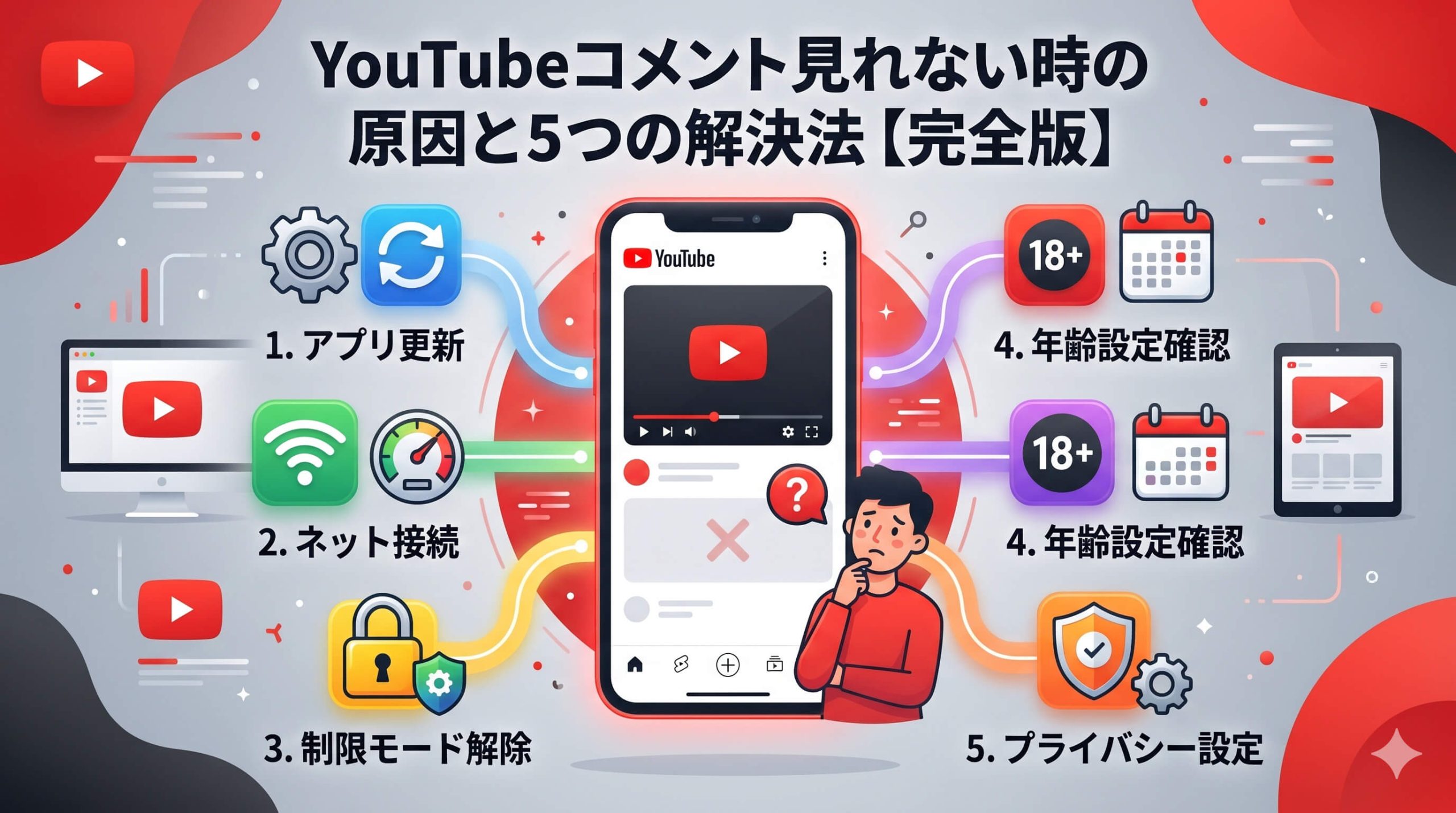
YouTubeのコメントが表示されない問題は、アプリの不具合から設定の問題、端末の状況まで様々な要因が絡んでいます。まずは、どのような原因でコメントが見れなくなるのかを理解することで、適切な対処法を見つけることができるでしょう。
アプリやブラウザの不具合
YouTubeアプリやブラウザの一時的な不具合により、コメントが正常に読み込まれないことがあります。
アプリのバージョンが古い場合や、ブラウザのキャッシュが溜まりすぎている場合に起こりやすい現象です。
特にアプリを長期間アップデートしていない場合は、新しい機能に対応できずにコメント表示に問題が生じることがあります。
また、ブラウザで視聴している場合は、拡張機能が干渉してコメント欄が正常に表示されない可能性もあります。
インターネット接続の問題
インターネットの接続が不安定な場合、動画は再生されてもコメントが読み込まれないことがあります。
YouTubeは動画とコメントを別々に読み込むため、通信速度が遅いとコメントの読み込みが後回しになったり、完全に読み込まれない場合があります。
Wi-Fi環境が不安定な場所や、モバイルデータの通信制限がかかっている状況では、このような問題が起こりやすくなります。
年齢制限やアカウント設定
YouTubeには年齢制限機能があり、18歳未満のアカウントや年齢確認が済んでいないアカウントでは、一部のコンテンツでコメントが表示されません。
制限付きモードが有効になっている場合も、コメント機能が無効化されることがあります。
また、学校や職場のネットワークを使用している場合、管理者によってコメント機能がブロックされている可能性もあります。
デバイス別の対処法
YouTubeコメントが見れない問題は、使用しているデバイスによって対処法が異なります。スマートフォンアプリ、パソコンブラウザ、それぞれに適した解決方法を試すことで、多くの場合は問題を解決できます。ここでは、デバイス別に具体的な対処手順をご紹介します。
スマートフォンアプリの場合
スマートフォンのYouTubeアプリでコメントが見れない場合、まずはアプリの再起動を試してみましょう。
アプリを完全に終了させてから再度起動することで、一時的な不具合が解消されることがよくあります。
それでも解決しない場合は、以下の手順を試してください:
1. アプリストアでYouTubeアプリの最新版をチェック・アップデート
2. スマートフォン自体の再起動
3. アプリのキャッシュとデータの削除
キャッシュの削除は、Android端末では「設定」→「アプリ」→「YouTube」→「ストレージ」から行えます。
iPhoneの場合は、アプリを一度削除してから再インストールすることでキャッシュをクリアできます。
パソコンブラウザの場合
パソコンのブラウザでYouTubeを視聴している場合、ブラウザの設定や拡張機能が原因でコメントが表示されないことがあります。
まずはブラウザのキャッシュとCookieをクリアしてみることをおすすめします。
Chromeの場合:
1. 右上の三点メニューをクリック
2. 「その他のツール」→「閲覧履歴を消去」
3. 「Cookieと他のサイトデータ」「キャッシュされた画像とファイル」にチェックを入れて削除
また、広告ブロッカーなどの拡張機能がコメント表示を阻害している可能性もあります。
一時的に拡張機能を無効にして、コメントが表示されるかどうか確認してみてください。
タブレットの場合
タブレットでは、アプリ版とブラウザ版の両方でYouTubeを利用できますが、どちらを使用するかによって対処法が変わります。
アプリ版を使用している場合は、スマートフォンと同様の対処法を試してみることが効果的です。
ブラウザ版を使用している場合は、デスクトップサイトではなくモバイル版サイトに切り替えることで問題が解決する場合があります。
タブレットの画面サイズによっては、デスクトップ版のレイアウトが正常に表示されないことがあるためです。
設定の確認と変更方法
YouTubeのコメントが見れない問題の多くは、アプリやアカウントの設定が原因となっています。制限付きモードの設定、通知設定、プライバシー設定など、知らないうちに変更されている設定項目を確認し、適切に調整することで問題を解決できる場合がほとんどです。
制限付きモードの設定確認
YouTubeの制限付きモードが有効になっていると、コメント機能が制限される場合があります。
この設定は、成人向けコンテンツをフィルタリングする機能ですが、同時にコメント表示も制限してしまうことがあります。
制限付きモードの確認方法:
1. YouTubeアプリまたはサイトでプロフィールアイコンをタップ
2. 「設定」または「設定とプライバシー」を選択
3. 「制限付きモード」または「全般」の項目を確認
制限付きモードがオンになっている場合は、オフに切り替えてからコメントが表示されるかどうか確認してみてください。
ただし、学校や職場のネットワークでは、管理者によって制限付きモードが強制的に有効にされている場合があります。
アカウントの年齢設定
YouTubeアカウントの年齢設定が18歳未満になっている場合、一部の動画でコメントが表示されないことがあります。
Googleアカウントの生年月日情報に基づいて年齢制限が適用されるため、正確な生年月日が設定されているか確認しましょう。
年齢設定の確認方法:
1. Googleアカウントにログイン
2. 「個人情報」のセクションを開く
3. 生年月日の項目を確認・修正
年齢設定を変更した場合は、設定が反映されるまで少し時間がかかることがありますので、しばらく待ってから再度確認してください。
プライバシー設定の調整
YouTubeのプライバシー設定によって、他のユーザーとのやり取りが制限されている場合があります。
コメントの表示だけでなく、自分がコメントを投稿する際にも影響を与える設定なので、適切に調整することが重要です。
プライバシー設定の確認項目:
– コメントとメッセージの設定
– チャンネル登録者の公開設定
– 再生履歴の設定
– 共有設定
これらの設定が過度に制限されている場合、YouTubeの機能が正常に動作しない可能性があります。
必要に応じて設定を緩和して、コメント機能が正常に動作するか確認してみてください。
ネットワークとブラウザの問題解決
YouTubeのコメントが表示されない原因として、インターネット接続の不具合やブラウザ固有の問題も考えられます。通信環境の改善、ブラウザ設定の最適化、セキュリティソフトの設定確認など、技術的なアプローチで問題を解決する方法をご紹介します。
インターネット接続の改善
インターネットの接続速度が遅いと、YouTubeの動画は再生されてもコメントの読み込みが遅れることがあります。
コメント機能は動画本体とは別のデータとして読み込まれるため、通信環境が不安定だと正常に表示されない場合があります。
接続改善のための対処法:
1. Wi-Fiルーターの再起動
2. 有線接続への切り替え(可能な場合)
3. 他のデバイスでの動作確認
4. 通信キャリアへの問い合わせ
モバイルデータを使用している場合は、データ使用量の上限に達して速度制限がかかっていないか確認してください。
また、時間帯によってはネットワークが混雑してパフォーマンスが低下することもあります。
ブラウザの設定と拡張機能
ブラウザで YouTube を視聴している場合、拡張機能やセキュリティ設定がコメント表示を妨げている可能性があります。
特に広告ブロッカーやプライバシー保護拡張機能は、コメント機能にも影響を与えることがあるので注意が必要です。
拡張機能の確認手順:
1. ブラウザの設定から拡張機能一覧を開く
2. 広告ブロッカーやセキュリティ関連の拡張機能を一時的に無効化
3. YouTubeを再読み込みしてコメントが表示されるか確認
4. 問題の原因となった拡張機能の設定を調整
また、ブラウザのJavaScriptが無効になっているとコメント機能が動作しません。
ブラウザの設定でJavaScriptが有効になっているか確認してください。
セキュリティソフトの設定
パソコンにインストールされているセキュリティソフトが、YouTubeのコメント機能をブロックしている場合があります。
ファイアウォール設定やWebプロテクション機能が原因で、特定の機能だけが制限されることがあります。
セキュリティソフトの確認項目:
– Webプロテクションの設定
– ファイアウォールの除外リスト
– 有害サイトブロックの設定
– リアルタイム保護の動作ログ
一時的にセキュリティソフトを無効にして、コメントが表示されるかどうか確認してみてください。
ただし、セキュリティを無効にする際は十分注意し、確認後は必ず有効に戻すことを忘れないでください。
YouTube側の問題かどうかの判断方法
時には個人の設定や環境に問題がなく、YouTube自体にサーバーエラーやシステム障害が発生している場合があります。自分の環境に問題があるのか、それともYouTube側の障害なのかを正しく判断することで、無駄な対処作業を避け、適切に状況を把握することができます。
他のユーザーの報告を確認
YouTubeで広範囲にわたる障害が発生している場合、多くのユーザーが同様の問題を経験するはずです。
TwitterやRedditなどのSNSで「YouTube コメント 見れない」などのキーワードで検索することで、同じ問題を抱えているユーザーがいるかどうか確認できます。
確認すべき情報源:
– Twitter の リアルタイム検索
– Reddit の YouTube 関連フォーラム
– DownDetector などの障害情報サイト
– YouTube の公式 Twitter アカウント
多数のユーザーが同じ問題を報告している場合は、個人の環境ではなくYouTube側の問題である可能性が高いです。
この場合は、YouTube側での修復を待つのが最善の対処法となります。
異なるデバイスでの動作確認
手持ちの複数のデバイスでYouTubeにアクセスして、コメント機能が正常に動作するかどうか確認してみてください。
スマートフォン、タブレット、パソコンなど、異なるデバイスで同じ問題が発生するかどうかが重要な判断材料になります。
確認すべきパターン:
– 同じアカウントで異なるデバイス
– 異なるネットワーク(Wi-Fi とモバイルデータ)
– 異なるブラウザ(Chrome、Firefox、Safari など)
– ログアウト状態での動作
すべてのデバイスで同じ問題が発生する場合は、アカウント固有の問題かYouTube側の障害の可能性があります。
特定のデバイスでのみ問題が発生する場合は、そのデバイス固有の問題として対処する必要があります。
YouTube公式の障害情報
YouTubeでは、大規模な障害が発生した場合に公式の Twitter アカウント(@TeamYouTube)で情報を発信することがあります。
Google のサービス状況ページでも、YouTube を含む各サービスの稼働状況を確認できるので、定期的にチェックしてみてください。
公式情報の確認先:
– @TeamYouTube(Twitter)
– Google Workspace ステータスページ
– YouTube Help コミュニティ
– Google サポートページ
公式に障害が報告されている場合は、復旧を待つのが最適な対応です。
通常、YouTube側の問題は数時間以内に解決されることが多いため、時間を置いて再度確認してみてください。
まとめ
YouTubeでコメントが見れない問題は、様々な原因が考えられますが、多くの場合は適切な対処法で解決できます。
まずはアプリやブラウザの再起動、キャッシュのクリア、最新版への更新など、基本的な対処法を試してみてください。
設定面では、制限付きモードの無効化、年齢設定の確認、プライバシー設定の調整が効果的です。
また、インターネット接続の改善、拡張機能の見直し、セキュリティソフトの設定確認も重要なポイントとなります。
個人での対処法を試しても解決しない場合は、YouTube側の障害の可能性も考慮してください。
SNSや公式情報を確認して、他のユーザーも同様の問題を経験しているかどうかを把握することで、適切な対応方法を判断できます。
これらの対処法を順次試していくことで、YouTubeのコメント機能を正常に利用できるようになるはずです。
問題が継続する場合は、YouTube のヘルプセンターに問い合わせることも検討してみてください。