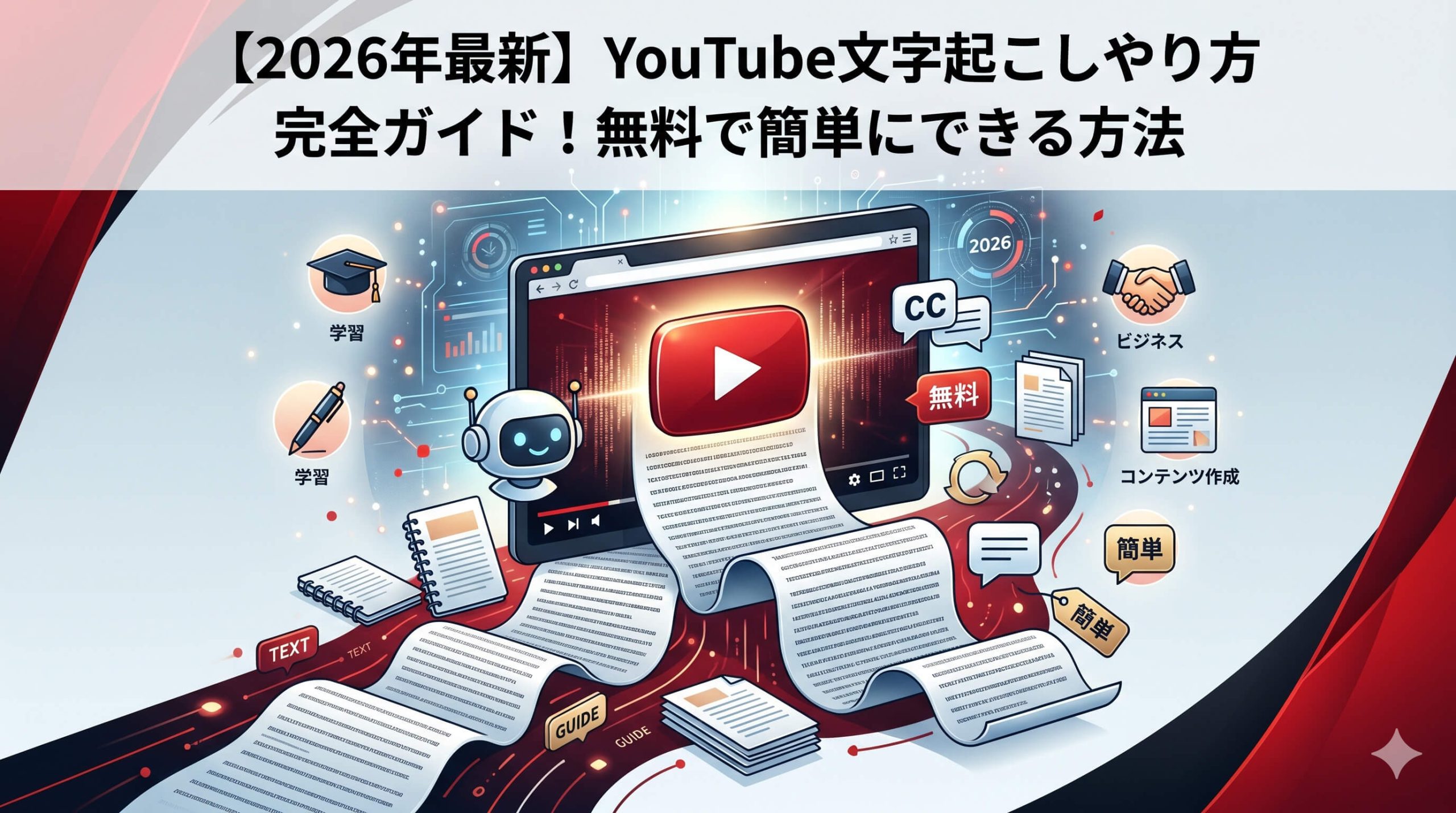
YouTubeの動画を文字起こししたいけれど、どうやったらいいのか分からない…そんな悩みを抱えていませんか?
動画の内容をテキスト化したい理由は様々でしょう。
会議の記録、学習内容の復習、ブログ記事の作成など、文字起こしができれば作業効率が大幅に向上します。
この記事では、YouTube動画の文字起こしを行う具体的な方法を、無料・有料問わず詳しく解説します。
初心者でも簡単に実践できる手順から、より高精度な結果を得るためのコツまで、すべてお教えしますので最後までご覧ください。
YouTubeの自動字幕機能を使った文字起こし方法
YouTubeには標準で字幕機能が搭載されており、多くの動画で自動生成された字幕を利用できます。この機能を使えば、無料で簡単に文字起こしが可能です。ただし、精度には限界があるため、用途によっては編集が必要になる場合もあります。
YouTube字幕の表示と取得手順
まず、文字起こししたいYouTube動画を開き、画面右下の設定アイコン(歯車マーク)をクリックします。
メニューが表示されたら「字幕」を選択し、利用可能な言語から適切なものを選んでください。
自動生成された字幕が画面下部に表示されるようになります。
字幕をテキストとして取得するには、動画の概要欄下にある「…」ボタンをクリックし、「文字起こしを開く」を選択します。
すると、動画の右側に全文の文字起こしが表示され、これをコピーして利用することができます。
自動字幕の精度と注意点
YouTube自動字幕の精度は話者の滑舌や音質、専門用語の使用頻度によって大きく左右されます。
一般的な会話であれば70-80%程度の精度を期待できますが、技術的な内容や固有名詞が多い場合は精度が下がる傾向にあります。
また、複数の話者がいる場合や背景音が大きい場合も、正確な文字起こしが困難になることがあります。
これらの点を理解した上で、必要に応じて手動での修正を行うことが重要です。
専用ツールを使った高精度な文字起こし方法
より高い精度での文字起こしを求める場合は、専門的なAIツールの活用がおすすめです。最近では無料で利用できる高性能なサービスも登場しており、YouTubeの自動字幕よりもはるかに正確な結果を得ることができます。
無料AIツールでの文字起こし手順
まず、YouTube動画の音声をMP3やWAV形式でダウンロードする必要があります。
「4K Video Downloader」や「yt-dlp」などのツールを使用して、動画から音声ファイルを抽出してください。
音声ファイルが準備できたら、「Whisper」や「Notta」などの無料AI文字起こしツールにアップロードします。
処理が完了すると、高精度な文字起こしテキストが生成されます。
多くのツールでは話者の区別や時間軸の表示にも対応しており、用途に応じて出力形式を選択できます。
有料サービスの活用メリット
より本格的な文字起こしが必要な場合は、「Otter.ai」や「Rev.com」などの有料サービスの利用を検討しましょう。
これらのサービスでは、90%以上の高精度な文字起こしが期待でき、専門用語の認識精度も優秀です。
また、リアルタイム文字起こしや複数言語対応、話者識別機能など、無料ツールにはない高度な機能も利用できます。
ビジネス用途での利用や、重要な内容の文字起こしには特におすすめです。
手動文字起こしのコツと効率化テクニック
AIツールを使用しても、完璧な文字起こしを得るためには最終的な手動チェックが欠かせません。また、場合によっては最初から手動で行った方が効率的なケースもあります。ここでは、手動文字起こしを効率的に行うためのテクニックをご紹介します。
効率的な手動文字起こしの手順
手動文字起こしを行う際は、まず動画全体を一度視聴して内容を把握することが重要です。
その後、0.75倍速や0.5倍速に設定して、少しずつ区切りながら文字起こしを進めていきます。
YouTubeの「,」「.」キーを使えば、フレーム単位での操作も可能です。
聞き取りにくい部分は無理をせず、一旦飛ばして後から戻ることで全体の作業効率を向上させることができます。
完璧を求めすぎず、まずは全体を通してドラフトを作成し、その後で詳細な修正を行うのがコツです。
作業環境の最適化
文字起こし作業を効率化するには、適切なツールと環境の準備が欠かせません。
テキストエディタは自動保存機能があるものを選び、定期的なバックアップも心がけましょう。
また、ヘッドフォンやイヤホンを使用することで、細かい音の違いも聞き取りやすくなります。
フットペダルを使用すれば、手を止めることなく動画の再生・停止ができるため、プロレベルの効率化も可能です。
長時間の作業になる場合は、適度な休憩を取りながら進めることも重要なポイントです。
文字起こしの精度を上げるための前処理テクニック
文字起こしの精度を向上させるには、音声データの前処理が非常に効果的です。特にノイズの除去や音量の調整を適切に行うことで、AIツールの認識精度を大幅に改善することができます。専用ソフトを使った前処理の方法を詳しく解説します。
音声ファイルのノイズ除去方法
「Audacity」などの無料音声編集ソフトを使用して、背景ノイズを除去することが可能です。
まず音声ファイルをインポートし、ノイズのみが含まれる部分(話者が話していない箇所)を選択します。
「エフェクト」メニューから「ノイズの除去」を選択し、「ノイズプロファイルの取得」を行います。
その後、音声ファイル全体を選択して同じ「ノイズの除去」機能を適用すると、背景ノイズが大幅に軽減されます。
ただし、除去しすぎると音声も劣化するため、プレビュー機能を使いながら適切なレベルを見つけることが重要です。
音量レベルの最適化
文字起こしツールは適切な音量レベルで最高の性能を発揮するため、音声の正規化処理も効果的です。
Audacityの「増幅」エフェクトを使用して、音声レベルを-3dBから-6dB程度に調整します。
これにより、音声が小さすぎて認識されない問題や、逆に大きすぎて歪む問題を防ぐことができます。
複数の話者がいる場合は、「コンプレッサー」エフェクトを使用して音量の差を均一化することも有効です。
これらの前処理を行うことで、文字起こしの精度を10-20%程度向上させることが可能になります。
用途別の文字起こし活用法と注意点
文字起こしの目的によって、適切な手法や注意すべき点が異なります。学習目的、ビジネス利用、コンテンツ制作など、それぞれのシーンに最適化された文字起こし方法を理解することで、より効果的に活用できるでしょう。
学習・研究目的での活用方法
学習目的で文字起こしを行う場合は、完璧な精度よりも理解しやすい形での整理が重要です。
講義動画などを文字起こしする際は、重要なポイントを太字にしたり、箇条書きで整理したりすることで、復習効率を高めることができます。
また、専門用語や固有名詞は正確性が重要なので、不明な部分は必ず確認するようにしましょう。
タイムスタンプを残しておくことで、後から該当部分の動画を簡単に見直すことも可能になります。
学習ノートとして活用する場合は、自分なりのコメントや疑問点も併記しておくと効果的です。
ビジネス利用時の注意点
ビジネス目的での文字起こしでは、機密情報の取り扱いと精度の両方に注意を払う必要があります。
オンラインの文字起こしサービスを利用する場合は、必ずプライバシーポリシーを確認し、データの保存期間や第三者への提供の有無をチェックしてください。
機密性の高い内容については、オフラインで動作するツールの使用を検討しましょう。
また、会議録として使用する場合は、発言者の特定や発言内容の正確性が重要になるため、AI文字起こしの結果は必ず人間がチェックすることをおすすめします。
法的な文書として使用する可能性がある場合は、特に慎重な確認作業が必要です。
まとめ
YouTube動画の文字起こしには、用途や求める精度に応じて様々な方法があることをご紹介しました。
手軽に始めたい場合はYouTube標準の字幕機能から、高精度が必要な場合は専用のAIツールや有料サービスを活用することで、効率的な文字起こしが実現できます。
重要なのは、それぞれの手法の特徴を理解し、自分の目的に最適な方法を選択することです。
また、どの手法を選んでも、音声の前処理や最終的なチェック作業を丁寧に行うことで、より良い結果を得ることができます。
この記事で紹介したテクニックを活用して、効率的で精度の高い文字起こしを実現してください。
継続的な練習と適切なツールの使い分けにより、文字起こしスキルは必ず向上していくでしょう。