YouTubeを使っていると、自分のチャンネルをもっと魅力的に見せたい、個性を表現したいと思うことがありませんか?
特にアイコン画像は、視聴者が最初に目にする重要な要素の一つです。
しかし、「アイコンを変更したいけれど、やり方がわからない」「スマートフォンとパソコンで操作方法が違うの?」といった疑問を持つ方も多いでしょう。
この記事では、YouTubeアイコンの変更方法を、デバイス別に詳しく解説します。
初心者の方でも迷わずにアイコンを変更できるよう、画面の操作手順から注意点まで、わかりやすくご説明していきます。
あなたらしいYouTubeチャンネルを作るための第一歩を、一緒に踏み出しましょう。
YouTubeアイコンとは?基本知識を理解しよう
YouTubeアイコンは、あなたのチャンネルの「顔」となる重要な画像です。コメント投稿時や動画投稿者として表示される際に、視聴者が最初に目にする要素として機能します。適切なアイコンを設定することで、チャンネルの認知度向上や個性の表現が可能になります。
YouTubeアイコンが表示される場所
YouTubeアイコンは、様々な場所で表示される重要な要素です。
まず、あなたが動画にコメントを投稿した際に、コメント欄でユーザー名と一緒に表示されます。
また、自分のチャンネルページにアクセスした視聴者にとって、アイコンはチャンネルの第一印象を決定づける要素となります。
動画の投稿者情報としても表示されるため、視聴者があなたのコンテンツを識別する際の目印としても機能します。
さらに、他の人があなたのチャンネルを検索した際の検索結果にも表示されるため、魅力的なアイコンは新しい視聴者の獲得にもつながります。
アイコン画像の推奨サイズと形式
YouTubeでは、アイコン画像に関して推奨される仕様が定められています。
画像サイズは800×800ピクセル以上が推奨されており、正方形の画像を用意することが重要です。
ファイル形式については、JPEGまたはPNG形式に対応しています。
ファイルサイズの上限は2MBまでとなっているため、高解像度の画像を使用する場合は、事前にファイルサイズを確認しておきましょう。
なお、アップロードした画像は円形にトリミングされて表示されることも覚えておいてください。
そのため、画像の重要な部分が円の外側にこないよう、中央部分にメインとなる要素を配置することをおすすめします。
パソコン(PC)でYouTubeアイコンを変更する方法
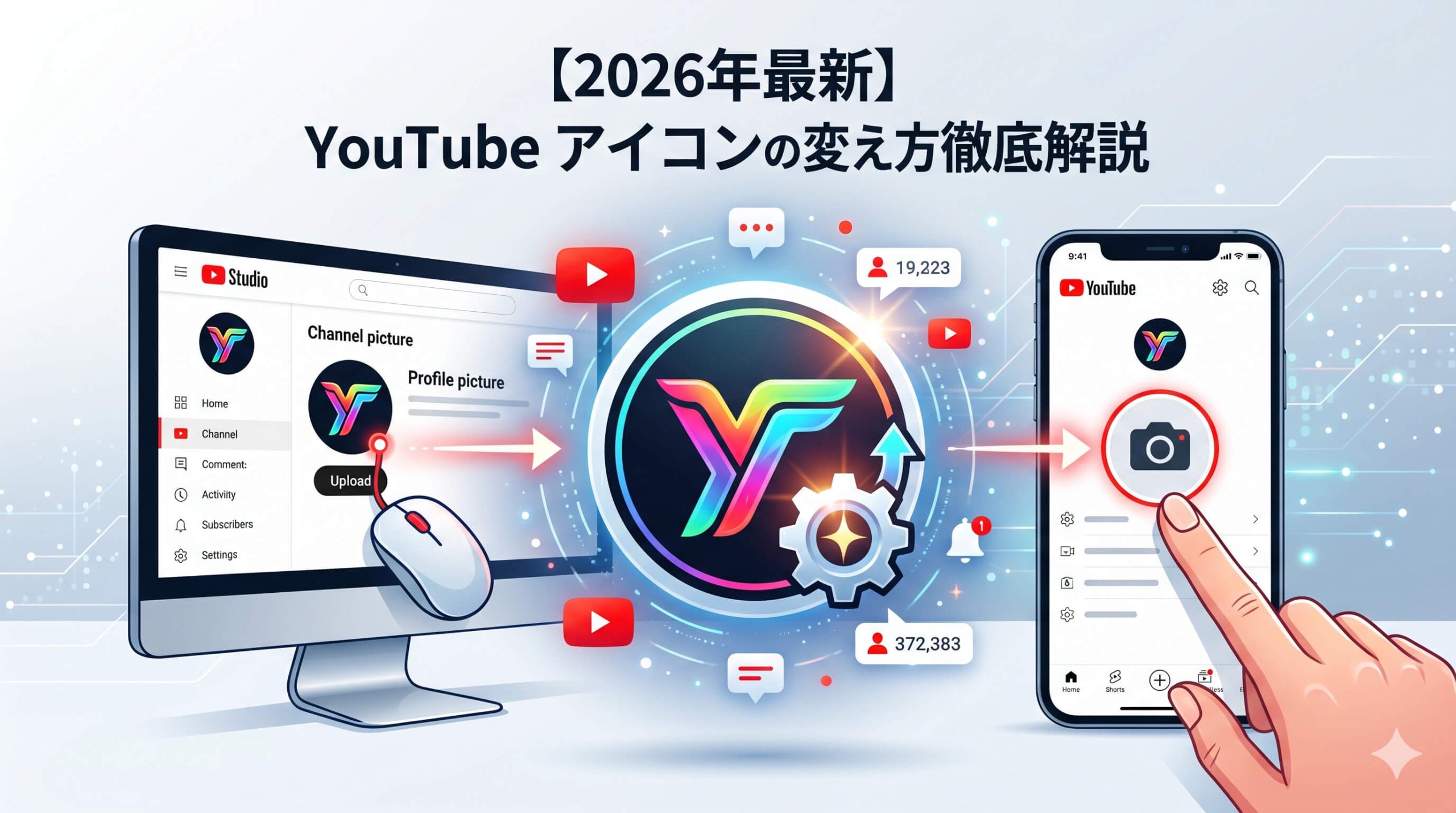
パソコンからYouTubeアイコンを変更する場合、ブラウザを使用してYouTube Studioにアクセスする方法が最も一般的です。大きな画面で操作できるため、画像の確認や細かい設定を行いやすいのがメリットです。ここでは、ステップバイステップで詳しい手順をご説明します。
YouTube Studioからの変更手順
YouTube Studioを使用したアイコン変更は、最も確実で推奨される方法です。
まず、ブラウザでYouTubeにアクセスし、右上のプロフィールアイコンをクリックしてください。
メニューが表示されたら「YouTube Studio」を選択します。
YouTube Studioの画面が開いたら、左側のメニューから「カスタマイズ」をクリックしてください。
「ブランディング」タブを選択すると、プロフィール写真の設定項目が表示されます。
「アップロード」ボタンをクリックして、事前に準備した画像ファイルを選択しましょう。
画像をアップロードすると、プレビューが表示されるので、問題がなければ「完了」をクリックして設定を保存してください。
Googleアカウントからの変更方法
YouTubeのアイコンは、Googleアカウントのプロフィール写真と連動しています。
そのため、Googleアカウント側から変更することも可能です。
Google.comにアクセスし、右上のプロフィールアイコンをクリックしてください。
「Googleアカウントを管理」を選択すると、アカウント管理画面に移動します。
左側のメニューから「個人情報」を選択し、プロフィール写真の項目を見つけてください。
「写真を追加」または現在のアイコンをクリックして、新しい画像をアップロードできます。
この方法で変更した場合、YouTubeだけでなく、Gmail やその他のGoogleサービスでも同じアイコンが使用されることを覚えておいてください。
変更が反映されない場合の対処法
アイコンを変更しても、すぐに反映されない場合があります。
まず最初に試していただきたいのが、ブラウザの再読み込みです。
Ctrl+F5(Windowsの場合)やCmd+Shift+R(Macの場合)で強制再読み込みを行ってみてください。
それでも反映されない場合は、ブラウザのキャッシュをクリアすることを試してみましょう。
変更が反映されるまでに、最大で24時間程度かかる場合もあります。
しばらく時間をおいてから、再度確認してみてください。
スマートフォン(iPhone・Android)でのアイコン変更方法
スマートフォンからYouTubeアイコンを変更する場合、YouTubeアプリまたはモバイルブラウザを使用する方法があります。外出先でも手軽に変更できるのが大きなメリットです。iPhoneとAndroidで操作方法に若干の違いがありますが、基本的な流れは同じです。
YouTubeアプリからの変更手順(iPhone)
iPhoneのYouTubeアプリから直接アイコンを変更することができます。
まず、YouTubeアプリを開き、画面右下の「ライブラリ」タブをタップしてください。
上部に表示されているあなたのアイコンをタップすると、チャンネル画面に移動します。
「チャンネルを管理」をタップし、続いて「チャンネルをカスタマイズ」を選択してください。
カメラアイコンが表示された円形の部分をタップすると、写真の選択画面が表示されます。
「写真ライブラリから選択」または「写真を撮る」を選んで、新しいアイコン画像を設定しましょう。
画像を選択したら、必要に応じてトリミングを行い、「保存」をタップして変更を完了してください。
YouTubeアプリからの変更手順(Android)
AndroidでもiPhoneと同様に、YouTubeアプリから簡単にアイコンを変更できます。
YouTubeアプリを開き、画面右下の「ライブラリ」をタップしてください。
画面上部のプロフィール画像をタップして、「チャンネルを表示」を選択します。
チャンネル画面で「チャンネルを管理」をタップし、続いて鉛筆アイコンをタップしてください。
プロフィール写真の編集画面で、カメラマークをタップします。
「ギャラリーから選択」「カメラで撮影」「現在の写真を削除」の選択肢が表示されるので、適切なオプションを選んでください。
新しい画像を選択または撮影したら、画面の指示に従ってトリミングを行い、「保存」をタップして完了です。
モバイルブラウザでの変更方法
スマートフォンのブラウザからも、YouTubeアイコンを変更することが可能です。
ブラウザでYouTubeにアクセスし、右上のメニューアイコンをタップしてください。
「YouTube Studio」を選択し、左上のメニューアイコンから「カスタマイズ」をタップします。
「ブランディング」タブを選んで、プロフィール写真の「アップロード」をタップしてください。
端末内の写真を選択するか、その場で撮影して新しいアイコンを設定できます。
設定が完了したら、必ず「保存」をタップすることを忘れないでください。
アイコン変更時の注意点とエラー対処法
YouTubeアイコンを変更する際には、いくつかの重要な注意点があります。適切でない画像を使用した場合、アップロードが失敗したり、後から削除される可能性もあります。また、技術的なエラーが発生することもあるため、事前に対処法を知っておくことが大切です。
使用禁止画像と著作権について
YouTubeアイコンには、著作権に配慮した画像のみ使用することができます。
他人が撮影した写真や、アニメ・漫画のキャラクター、企業のロゴなどを無断で使用することは禁止されています。
また、暴力的な内容や成人向けコンテンツ、差別的な表現を含む画像も使用できません。
YouTubeのコミュニティガイドラインに違反する画像は、アップロード後に削除される可能性があります。
安全に使用できるのは、自分で撮影した写真や、著作権フリーの素材、商用利用可能なストック画像などです。
不安な場合は、フリー素材サイトで提供されている画像を利用することをおすすめします。
画像サイズとファイル形式のエラー解決
アイコン画像のアップロードに失敗する場合、多くはサイズや形式の問題が原因です。
画像サイズが小さすぎる場合、画質が低下してしまう可能性があります。
逆に、ファイルサイズが2MBを超えている場合は、画像圧縮ツールを使用してサイズを小さくする必要があります。
無料のオンライン画像圧縮サービスを利用すれば、簡単にファイルサイズを調整できます。
対応していないファイル形式(GIFやBMPなど)を使用している場合は、JPEGまたはPNG形式に変換してください。
多くの画像編集ソフトや無料の変換ツールで、形式の変更が可能です。
チャンネル確認が必要な場合の対処
アイコンを変更する際に、電話番号による確認を求められる場合があります。
これはYouTubeのセキュリティ機能の一部で、アカウントの安全性を保つために実施されています。
確認が必要と表示された場合は、指示に従って携帯電話番号を入力してください。
SMSまたは音声通話で確認コードが送信されるので、受け取ったコードを入力して認証を完了させましょう。
一度確認を完了すれば、今後は同様の手続きは必要ありません。
もし確認に問題がある場合は、YouTubeのヘルプセンターで詳しい情報を確認してください。
効果的なYouTubeアイコンの作り方とコツ
単にアイコンを変更するだけでなく、視聴者に印象を残す効果的なアイコンを作成することで、チャンネルの成長につなげることができます。色使いや文字の配置、ブランディングの観点から、プロフェッショナルな印象を与えるアイコン作成のコツをご紹介します。
印象的なデザインのポイント
効果的なYouTubeアイコンは、一目で記憶に残るシンプルなデザインが重要です。
複雑すぎるデザインは、小さなサイズで表示された際に見づらくなってしまいます。
色使いについては、チャンネルのテーマカラーを決めて統一感を持たせることが大切です。
明るく鮮やかな色を使用することで、他のチャンネルとの差別化を図ることができます。
また、円形にトリミングされることを考慮して、重要な要素は画像の中央に配置しましょう。
文字を入れる場合は、可読性を重視し、太めのフォントを選ぶことをおすすめします。
無料ツールを活用したアイコン作成
専門的な知識がなくても、無料ツールを使って魅力的なアイコンを作成できます。
Canvaは、豊富なテンプレートと直感的な操作でアイコンを作成できる人気ツールです。
GIMPやPhotopea などの無料画像編集ソフトを使用すれば、より自由度の高いデザインが可能です。
これらのツールには、円形のトリミング機能も搭載されているため、YouTubeアイコンに適した形状で仕上げることができます。
また、アイコン作成専門のWebサービスも多数存在しており、簡単な操作でプロ品質のアイコンを作成できます。
自分のスキルレベルと時間に応じて、最適なツールを選択してください。
ブランディングを意識したアイコン設計
長期的なチャンネル運営を考える場合、一貫したブランディングを意識することが重要です。
アイコンは、チャンネル名やコンテンツのテーマと関連性を持たせることで、視聴者の記憶に残りやすくなります。
例えば、料理チャンネルであれば食材や調理器具をモチーフにしたり、ゲーム実況チャンネルであればゲームに関連する要素を取り入れたりすることが効果的です。
あなた自身の写真を使用する場合は、親しみやすい表情と適切な背景を選ぶことが大切です。
将来的にチャンネルが成長した際にも使い続けられるよう、流行に左右されすぎないデザインを心がけましょう。
定期的にアイコンを見直し、必要に応じてアップデートすることも重要です。
まとめ
YouTubeアイコンの変更は、パソコンとスマートフォンの両方から簡単に行うことができます。
パソコンからはYouTube Studioまたは Googleアカウント経由で、スマートフォンからはYouTubeアプリまたはモバイルブラウザを使用して変更可能です。
重要なのは、適切なサイズ(800×800ピクセル以上)とファイル形式(JPEG・PNG)の画像を使用することです。
また、著作権に配慮し、自分で作成した画像や著作権フリーの素材を使用するようにしましょう。
効果的なアイコンを作成するためには、シンプルで印象的なデザインを心がけ、チャンネルのブランディングと一貫性を持たせることが重要です。
無料ツールを活用すれば、専門知識がなくてもプロ品質のアイコンを作成できます。
もしアイコンの変更がうまくいかない場合は、画像サイズやファイル形式を確認し、必要に応じてチャンネルの確認手続きを完了させてください。
変更が反映されるまで最大24時間かかる場合もあることを覚えておきましょう。
あなたらしいYouTubeアイコンを設定して、より魅力的なチャンネルを作り上げてください。
継続的にコンテンツを投稿し、視聴者との関係を築いていくことが、チャンネル成長の鍵となります。