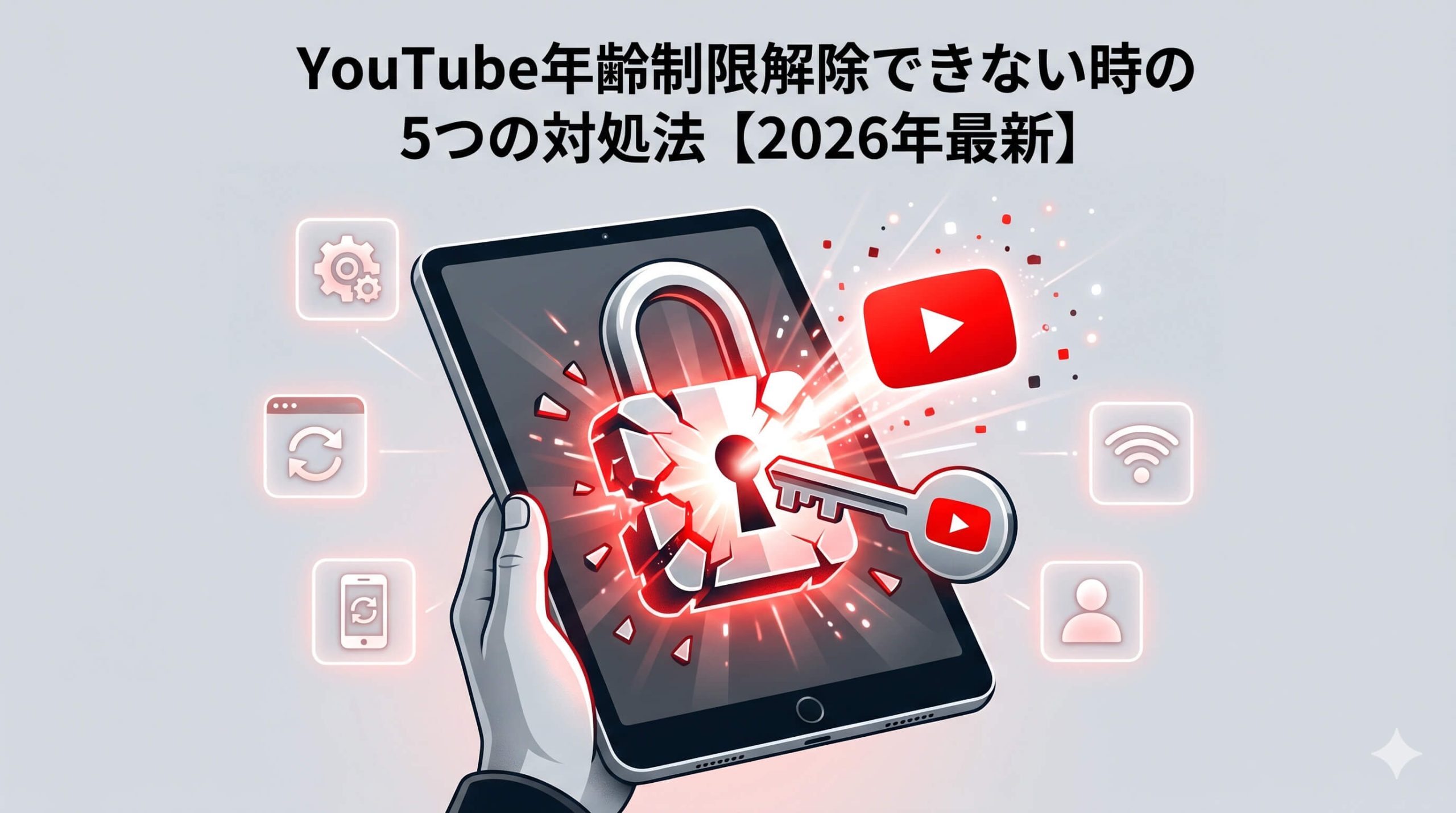
YouTubeを楽しんでいる時、突然「年齢制限のため視聴できません」というメッセージが表示されて困った経験はありませんか?年齢制限を解除しようと試みても、なぜかうまくいかずに諦めてしまった方も多いでしょう。
実は、YouTube年齢制限の解除ができない原因には複数のパターンがあり、それぞれに適切な対処法が存在します。本記事では、年齢制限解除ができない理由を詳しく分析し、具体的な解決方法をステップバイステップで解説していきます。
この記事を読むことで、あなたも年齢制限に悩まされることなく、YouTubeを快適に楽しめるようになるでしょう。
YouTube年齢制限の仕組みと設定される理由
YouTube年齢制限は、未成年者を不適切なコンテンツから保護するために設けられたシステムです。この制限がどのような基準で設定されるのか、そしてなぜ解除が困難になることがあるのかを理解することが、問題解決の第一歩となります。
年齢制限が設定されるコンテンツの種類
YouTubeでは、以下のようなコンテンツに年齢制限が自動的に設定されます。
まず、暴力的な表現や攻撃的な内容を含む動画が対象となります。これには戦争、事故、暴力シーンなどが含まれ、AIシステムが自動的に検出して制限をかけます。
次に、成人向けの内容や性的な表現を含むコンテンツも年齢制限の対象です。直接的な性的表現だけでなく、暗示的な内容や成人向けのテーマを扱った動画も含まれます。
また、薬物使用や危険な行為を推奨する内容、精神的に衝撃的な映像なども制限対象となります。これらの判定は、YouTubeのAIシステムと人的レビューの両方によって行われています。
年齢制限システムの技術的な仕組み
YouTubeの年齢制限システムは、機械学習とコミュニティガイドラインに基づいて運営されています。
動画がアップロードされると、まずAIシステムが映像と音声の両方を分析し、不適切な可能性のあるコンテンツを検出します。
この自動検出システムは常に改良されており、新しいパターンの不適切コンテンツにも対応できるよう学習を続けています。しかし、時として適切なコンテンツを誤って制限してしまうことや、制限すべきコンテンツを見逃すことがあります。
年齢制限解除ができない主な原因
年齢制限の解除に失敗する理由は様々ですが、大きく分けてアカウント関連の問題、ブラウザやアプリの設定問題、そして技術的な不具合の3つのカテゴリに分類できます。それぞれの原因を詳しく見ていきましょう。
Googleアカウントの年齢設定問題
最も多い原因の一つが、Googleアカウント自体の年齢設定が正しくない、または確認されていない状況です。
YouTubeはGoogleアカウントと連携しているため、アカウントで設定された生年月日が18歳未満の場合、年齢制限コンテンツの視聴が制限されます。
特に、過去にアカウントを作成した際に正確な生年月日を入力していなかった場合や、年齢確認の手続きが完了していない場合にこの問題が発生します。また、家族向けアカウントや教育機関のアカウントでは、管理者によって年齢制限が強制的に設定されていることもあります。
ブラウザのキャッシュとCookieの問題
ブラウザに蓄積されたキャッシュやCookieが古い情報を保持していることで、年齢制限解除の設定が正常に反映されない場合があります。
特に、複数のGoogleアカウントを使い分けている場合や、長期間同じブラウザを使用している場合にこの問題が発生しやすくなります。
また、ブラウザの拡張機能やプラグインが干渉することで、YouTubeの設定変更が正常に動作しないケースもあります。広告ブロッカーやプライバシー保護ツールが原因となることが特に多く見られます。
アプリとブラウザ版の設定の不整合
YouTubeアプリとブラウザ版のYouTubeで設定が同期されていないことが原因で解除できない場合があります。
スマートフォンアプリで設定を変更しても、ブラウザ版には反映されない、またはその逆のパターンが発生することがあります。
特に、制限付きモードの設定がデバイス間で異なっている場合や、アプリのバージョンが古い場合にこの問題が顕著に現れます。
デバイス別の年齢制限解除方法
年齢制限の解除方法は、使用するデバイスやアクセス方法によって異なります。PC、スマートフォン、タブレットそれぞれに最適化された解除手順を詳しく説明し、確実に年齢制限を解除できるようにサポートします。
PCブラウザでの年齢制限解除手順
PCブラウザでの年齢制限解除は、最も確実で分かりやすい方法の一つです。
まず、YouTubeにアクセスし、右上のプロフィールアイコンをクリックしてGoogleアカウントにログインしていることを確認してください。
次に、画面右下の「設定」ボタンをクリックし、「制限付きモード」の項目を見つけます。制限付きモードがオンになっている場合は、これをオフに切り替えてください。この設定変更により、年齢制限のある多くのコンテンツが視聴可能になります。
もしこの方法でも解除できない場合は、ブラウザのプライベートモードやシークレットモードを使用してみてください。通常のブラウジングモードで蓄積されたキャッシュやCookieの影響を回避できる可能性があります。
スマートフォンアプリでの解除方法
YouTubeアプリでの年齢制限解除は、アプリの設定メニューから行います。
アプリを開き、右上のプロフィール画像をタップして、「設定」→「全般」の順に進んでください。
「制限付きモード」の項目を見つけてオフに設定します。アプリ版では、この設定がブラウザ版と同期されない場合があるため、両方で設定を確認することが重要です。
また、スマートフォンの場合、端末の設定でペアレンタルコントロールが有効になっていると、アプリ内の設定変更だけでは解除できないことがあります。端末の設定も併せて確認してください。
タブレットでの特別な設定方法
タブレットでは、使用するブラウザやアプリによって設定方法が微妙に異なる場合があります。
iPadの場合、Safariブラウザでyoutube.comにアクセスし、デスクトップ版表示に切り替えることで、より詳細な設定オプションにアクセスできます。
Androidタブレットでは、ChromeブラウザでのアクセスとYouTubeアプリでのアクセスの両方を試し、どちらでも同じ設定になっているかを確認することが重要です。
Googleアカウント設定の確認と修正方法
年齢制限解除の根本的な解決には、Googleアカウントの設定が正しく行われていることが不可欠です。アカウントの年齢情報、プライバシー設定、セキュリティ設定など、様々な項目を総合的に見直すことで、年齢制限の問題を根本から解決できます。
生年月日の確認と変更手順
Googleアカウントに登録された生年月日が正しくない場合、年齢制限の解除ができません。
まず、Googleアカウントの管理ページ(myaccount.google.com)にアクセスし、「個人情報」セクションを開きます。
「生年月日」の項目をクリックし、現在の設定を確認してください。18歳未満の生年月日が設定されている場合は、正しい生年月日に変更する必要があります。ただし、Googleは頻繁な生年月日の変更を制限しているため、変更は慎重に行ってください。
生年月日の変更後は、設定が反映されるまで最大24時間かかる場合があります。変更後すぐに年齢制限が解除されない場合でも、しばらく待ってから再度確認してみてください。
アカウントの年齢確認プロセス
一部のケースでは、Googleがアカウントの年齢確認を求める場合があります。
これは、アカウントの安全性を確保し、未成年者を保護するための措置です。年齢確認が求められた場合は、身分証明書の提出が必要になることがあります。
年齢確認のプロセスでは、運転免許証、パスポート、その他の公的身分証明書の写真をアップロードする必要があります。このプロセスは通常2-3営業日で完了し、確認後に年齢制限が自動的に解除されます。
家族向けアカウントの設定見直し
家族向けGoogleアカウントを使用している場合、保護者による制限が設定されている可能性があります。
13歳未満の子供用アカウントや、ファミリーリンクで管理されているアカウントでは、保護者の承認なしに年齢制限を解除することはできません。
このような場合は、保護者アカウントでファミリーリンクの設定を開き、YouTubeの視聴制限を調整する必要があります。また、子供が成長して適切な年齢に達した場合は、通常のGoogleアカウントへの移行を検討することも重要です。
技術的トラブルシューティング
設定を正しく行っても年齢制限が解除されない場合、技術的な問題が原因である可能性があります。ブラウザの問題、ネットワーク環境、キャッシュの問題など、様々な技術的要因を一つずつ解決していくことで、年齢制限解除の問題を根本的に解決できます。
ブラウザキャッシュとCookieのクリア方法
古いキャッシュやCookieが原因で設定変更が反映されない場合があります。
Chromeブラウザの場合、設定メニューから「プライバシーとセキュリティ」→「閲覧履歴データの削除」を選択し、「Cookie と他のサイトデータ」および「キャッシュされた画像とファイル」にチェックを入れて削除してください。
Firefoxでは、「履歴」メニューから「最近の履歴を消去」を選択し、同様にCookieとキャッシュを削除します。削除後は、ブラウザを完全に再起動し、YouTubeに再度ログインして設定を確認してください。
また、複数のブラウザで同じ問題が発生する場合は、ネットワーク環境やGoogleアカウント側の問題である可能性が高くなります。
異なるブラウザでの動作確認
使用しているブラウザ固有の問題である可能性を排除するため、複数のブラウザで動作確認を行うことが重要です。
Chrome、Firefox、Safari、Edgeなど、異なるブラウザでYouTubeにアクセスし、同じアカウントで年齢制限の設定を確認してください。
特定のブラウザでのみ問題が発生する場合は、そのブラウザの拡張機能や設定が原因である可能性があります。ブラウザの拡張機能を一時的に無効にしたり、シークレットモードでテストしたりすることで、原因を特定できます。
ネットワーク環境の確認
企業や学校のネットワーク、家庭のペアレンタルコントロール設定が年齢制限解除を妨げている場合があります。
特に、企業や教育機関のネットワークでは、管理者によってYouTubeの制限付きモードが強制的に有効化されていることがあります。
この場合、個人のデバイス設定を変更しても年齢制限を解除することはできません。別のネットワーク環境(自宅のWi-Fiやモバイルデータ通信)で同じ問題が発生するかを確認し、ネットワーク固有の問題かを判断してください。
代替的な視聴方法と注意点
どうしても年齢制限を解除できない場合や、一時的な回避方法が必要な場合のために、いくつかの代替手段が存在します。ただし、これらの方法には それぞれメリットとデメリットがあり、利用する際は十分な注意が必要です。安全で合法的な範囲内での対処法を詳しく解説します。
ログアウト状態での視聴の可能性
YouTubeからログアウトした状態では、一部の年齢制限コンテンツを視聴できる場合があります。
これは、ログイン状態でのアカウントベースの制限と、ログアウト状態でのブラウザベースの制限が異なるためです。ただし、この方法で視聴できるのは比較的軽度な制限のかかったコンテンツのみです。
ログアウト状態での視聴では、視聴履歴の保存、高画質での再生、コメント機能の利用などができません。また、より厳格な年齢制限がかかったコンテンツは、ログアウト状態でも視聴できません。
埋め込み動画での視聴について
他のウェブサイトに埋め込まれたYouTube動画は、元のYouTubeサイトとは異なる制限ルールが適用される場合があります。
ブログやニュースサイトに埋め込まれた動画では、年齢制限が回避される可能性がありますが、これは動画投稿者や埋め込み先サイトの設定によります。
ただし、埋め込み動画でも年齢制限が有効な場合が多く、確実な解決方法ではありません。また、著作権や利用規約の観点から、適切でない方法での視聴は避けるべきです。
利用時の法的・倫理的な注意事項
年齢制限を回避する方法を探す際は、法的および倫理的な観点を十分に考慮する必要があります。
YouTubeの年齢制限は、未成年者を不適切なコンテンツから保護するために設けられており、これを不正に回避することは利用規約違反となる可能性があります。
また、虚偽の情報でアカウントを作成したり、他人の身分証明書を使用したりすることは、より深刻な法的問題を引き起こす可能性があります。年齢制限の解除は、必ず正当な方法で行うことが重要です。
まとめ
YouTube年齢制限解除ができない問題は、適切な原因分析と段階的な対処により解決可能です。
最も重要なのは、Googleアカウントの設定が正しく行われていることを確認し、必要に応じて生年月日や年齢確認の手続きを完了させることです。
技術的な問題については、ブラウザキャッシュのクリア、異なるブラウザでの動作確認、ネットワーク環境の見直しなど、体系的なトラブルシューティングを行うことで解決できます。また、デバイス別の設定方法を理解し、PC、スマートフォン、タブレットそれぞれに適した手順で設定を行うことも重要です。
どうしても解決できない場合の代替方法も存在しますが、これらは一時的な回避策であり、根本的な解決には正規の手順を踏むことが最も確実で安全です。
年齢制限は視聴者の安全を守るための重要な機能であることを理解し、適切な方法で設定を行うことで、YouTubeを快適かつ安全に楽しむことができるでしょう。