YouTubeチャンネルを運営していて、「もっと多くの人に見つけてもらいたい」「プロっぽいチャンネルにしたい」と思ったことはありませんか?
実は、多くの視聴者が最初に目にするのがYouTubeヘッダー(チャンネルアート)なんです。
この記事では、魅力的なYouTubeヘッダーの作り方から最適なサイズ設定、デザインのコツまで、初心者でも実践できる方法を詳しく解説します。
読み終える頃には、あなたのチャンネルも一気にプロ仕様に変身しているはずです。
YouTubeヘッダーとは?基本知識を押さえよう
YouTubeヘッダーは、チャンネルページの顔とも言える重要な要素です。正式名称は「チャンネルアート」と呼ばれ、視聴者がチャンネルを訪れた際に最初に目にする部分となります。
ここでは、YouTubeヘッダーの基本的な概念と重要性について詳しく解説していきます。
チャンネルアートの役割と重要性
YouTubeヘッダーは、あなたのチャンネルの「第一印象」を決定する最も重要な要素の一つです。
視聴者は約3秒でそのチャンネルに興味を持つかどうかを判断すると言われており、魅力的なヘッダーがあることで登録者数の増加に直結します。
また、ヘッダーには以下のような重要な役割があります。
ブランディング効果を高め、チャンネルの統一感を演出することができます。
表示される場所とデバイス別の見え方
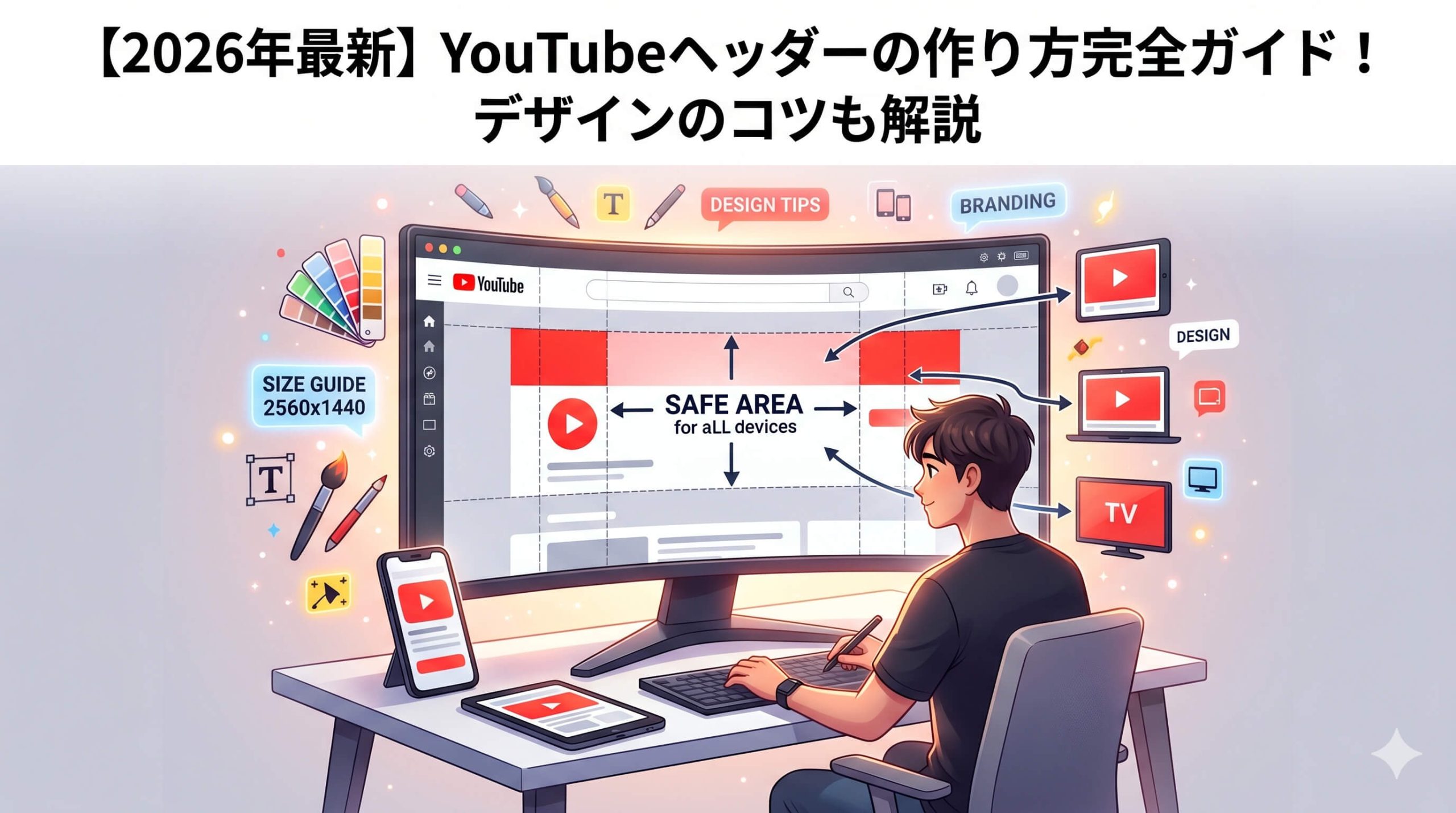
YouTubeヘッダーは、パソコン、スマートフォン、タブレット、テレビなど、さまざまなデバイスで表示されます。
デバイスによって表示範囲が異なるため、この点を考慮したデザイン設計が必要不可欠です。
パソコンでは横長の大きなサイズで表示される一方、スマートフォンでは中央部分のみが切り取られて表示されます。
この特性を理解せずにデザインすると、重要な情報が見切れてしまう可能性があります。
YouTubeヘッダーの最適サイズと推奨設定
効果的なYouTubeヘッダーを作成するには、正しいサイズ設定が欠かせません。YouTubeが公式に推奨するサイズやファイル形式、さらには各デバイスでの表示範囲を理解することで、どのデバイスでも美しく表示されるヘッダーを作成できます。
ここでは、技術的な仕様から実践的なコツまで詳しく説明します。
公式推奨サイズとファイル仕様
YouTubeが公式に推奨するヘッダーサイズは、2560×1440ピクセルです。
このサイズで作成することで、すべてのデバイスで最適な表示が可能になります。
ファイル形式はJPGまたはPNGが対応しており、ファイルサイズは6MB以下に抑える必要があります。
画質を保ちながらファイルサイズを適切に管理することが、アップロード時のトラブルを避けるポイントです。
デバイス別セーフエリアの理解
最も重要なのは「セーフエリア」の概念です。
セーフエリアとは、すべてのデバイスで確実に表示される範囲のことで、サイズは1546×423ピクセルとなります。
チャンネル名やロゴなどの重要な要素は、必ずこのセーフエリア内に配置しましょう。
パソコンでは2560×1440ピクセル全体が表示されますが、スマートフォンでは1546×423ピクセル程度の中央部分のみが表示されます。
アスペクト比と解像度の考慮事項
YouTubeヘッダーのアスペクト比は16:9が基本となります。
この比率を維持することで、画像の歪みを防ぎ、プロフェッショナルな見た目を保つことができます。
解像度については、高解像度ディスプレイでの表示も考慮し、できるだけ高品質な素材を使用することをおすすめします。
ただし、ファイルサイズとのバランスを取ることも重要です。
魅力的なYouTubeヘッダーデザインの作り方
技術的な仕様を理解したら、次は実際のデザイン作成に取り組みましょう。魅力的なヘッダーを作るには、デザインの基本原則を理解し、適切なツールを使用することが重要です。
ここでは、初心者でも実践できる具体的なデザイン手法と、おすすめのツールについて詳しく解説します。
デザインの基本原則
効果的なYouTubeヘッダーデザインには、いくつかの基本原則があります。
まず最も重要なのは「シンプルさ」です。情報を詰め込みすぎず、一目で内容が理解できるデザインを心がけましょう。
色の選択も重要な要素です。
チャンネルのテーマに合った配色を選び、3色以内に抑えることで統一感のある仕上がりになります。
文字の可読性も忘れてはいけません。
背景とのコントラストを十分に確保し、小さなデバイスでも読みやすいフォントサイズを選択することが大切です。
おすすめデザインツール
初心者におすすめなのは、Canvaです。
YouTubeヘッダー専用のテンプレートが豊富に用意されており、ドラッグ&ドロップの簡単操作でプロ級のデザインが作成できます。
より高度な編集を行いたい場合は、Adobe PhotoshopやGIMPなどの本格的な画像編集ソフトウェアの使用を検討してみてください。
無料で使えるGIMPでも、十分にクオリティの高いヘッダーを作成することが可能です。
ブランディングを意識した要素の配置
チャンネルのブランディングを強化するため、ロゴやキャッチフレーズの配置を工夫しましょう。
ロゴは左上または中央に配置することで、視認性が高まり記憶に残りやすくなります。
また、投稿スケジュールや SNS アカウント情報を含めることで、視聴者とのコミュニケーション促進にもつながります。
ただし、情報の詰め込みすぎには注意が必要です。
効果的なYouTubeヘッダーの5つのポイント
単純にサイズを合わせてデザインするだけでは、本当に効果的なヘッダーは作れません。視聴者の心を掴み、チャンネル登録につなげるためには、戦略的な要素を盛り込む必要があります。
ここでは、成功しているYouTuberが実践している、効果実証済みの5つのポイントを具体的に解説します。
1. チャンネルの内容が一目で分かる
訪問者が3秒以内にあなたのチャンネルが何について扱っているかを理解できることが重要です。
例えば、料理チャンネルなら美味しそうな料理の写真を、ゲーム実況なら人気ゲームのキャラクターを配置するなどの工夫が効果的です。
ジャンルを示すアイコンやイラストを活用することで、言語の壁を越えて世界中の視聴者にアピールできます。
視覚的な情報は文字よりも早く脳に伝わるため、第一印象の向上に大きく貢献します。
2. ターゲット層に響くデザイン
あなたのチャンネルのメインターゲットが誰なのかを明確にし、そのグループに響くデザインを採用しましょう。
10代向けなら鮮やかでポップな色使い、ビジネス系なら落ち着いた色調とシンプルなデザインが効果的です。
年齢層だけでなく、性別や趣味嗜好も考慮することで、より的確なターゲティングが可能になります。
ターゲット層の好みを研究し、それに合わせたフォントや装飾を選択することが重要です。
3. 投稿スケジュールの明記
定期的な投稿スケジュールをヘッダーに記載することで、視聴者の期待値を管理できます。
「毎週火曜・金曜20時更新」などの具体的な情報を含めることで、視聴者がいつ新しい動画を期待すればよいかが明確になり、チャンネル登録の動機につながります。
スケジュールを守ることが前提となるため、無理のない範囲で設定することが大切です。
また、変更があった場合は速やかにヘッダーを更新しましょう。
4. SNSアカウントやウェブサイト情報
TwitterやInstagramなどのSNSアカウント情報を記載することで、マルチプラットフォームでの展開が可能になります。
各SNSのアイコンと共にアカウント名を表示することで、視聴者との接点を増やし、ファンコミュニティの形成を促進できます。
ウェブサイトやブログがある場合も、URL を記載することでトラフィック増加につながります。
ただし、情報の詰め込みすぎは逆効果なので、最も重要なものに絞って掲載しましょう。
5. 季節やイベントに合わせた更新
定期的なヘッダーの更新は、チャンネルがアクティブであることを示す重要なシグナルです。
クリスマス、お正月、夏休みなどの季節イベントに合わせたデザイン変更は、視聴者に新鮮さを提供し、再訪問を促進します。
また、チャンネル登録者数の節目や特別企画の告知なども、ヘッダー更新の良いタイミングです。
変化を恐れず、積極的にアップデートしていきましょう。
YouTubeヘッダーの設定・変更方法
素晴らしいヘッダーが完成したら、次は実際にYouTubeチャンネルに設定する作業です。設定方法は意外と簡単ですが、いくつか注意すべきポイントがあります。
ここでは、パソコンとスマートフォンそれぞれでの設定手順を、スクリーンショット付きで詳しく解説し、よくあるトラブルの対処法もご紹介します。
パソコンでの設定手順
まず、YouTubeにログインし、右上のプロフィールアイコンをクリックして「チャンネル」を選択します。
チャンネルページが表示されたら、ヘッダー部分にマウスを合わせると「チャンネルアートを追加」または鉛筆のアイコンが表示されるので、これをクリックします。
ファイル選択画面が開いたら、作成したヘッダー画像をアップロードしてください。
アップロード後、プレビュー画面でパソコン、モバイル、テレビでの表示確認ができるので、必ず全デバイスでチェックしましょう。
満足のいく表示になったら「選択」ボタンをクリックして設定完了です。
反映まで数分かかる場合があるので、すぐに表示されなくても心配する必要はありません。
スマートフォンでの設定手順
スマートフォンでの設定は、YouTube Studioアプリを使用すると便利です。
アプリを開き、下部メニューから「カスタマイズ」を選択します。
「ブランディング」セクションでバナー画像の設定が可能で、パソコン版と同様にファイルを選択してアップロードできます。
スマートフォンのカメラロールから直接選択できるため、外出先でも簡単に更新作業ができます。
設定時の注意点とトラブル対処法
ヘッダー設定時によくある問題として、ファイルサイズの超過があります。
6MBを超える画像はアップロードできないため、画像圧縮ツールを使用してファイルサイズを調整してください。
また、画像が表示されない場合は、ブラウザのキャッシュをクリアするか、別のブラウザで試してみることをおすすめします。
それでも解決しない場合は、画像ファイル自体に問題がある可能性があるので、ファイル形式やサイズを再確認しましょう。
成功事例から学ぶYouTubeヘッダーデザイン
理論だけでは本当に効果的なヘッダーは作れません。実際に成功しているYouTuberがどのようなヘッダーを使用しているかを分析することで、より実践的なノウハウを身につけることができます。
ここでは、異なるジャンルで成功している具体的な事例を取り上げ、そのデザインの優れた点と応用可能な要素を詳しく解説します。
人気YouTuberのヘッダー分析
登録者数100万人を超える人気YouTuberのヘッダーには、共通した特徴があります。
例えば、HikakinTVのヘッダーはシンプルながらもインパクトのあるロゴと、親しみやすいキャラクターが効果的に配置されています。
また、はじめしゃちょーのヘッダーは、本人の写真を大きく使用することで親近感を演出し、実験系YouTuberらしいカラフルな背景でジャンルを明確にしています。
これらの事例から、パーソナリティを前面に出すことの重要性が分かります。
ジャンル別優秀デザイン事例
教育系チャンネルでは、信頼性を重視したデザインが効果的です。
TED-Edのヘッダーは、洗練された色使いとシンプルなロゴで知的な印象を与え、教育コンテンツへの期待値を高めています。
ゲーム実況系では、PewDiePieのヘッダーのように、ゲーミング要素を取り入れたデザインが人気です。
赤と黒を基調とした配色と、ゲームコントローラーのアイコンで、ターゲット層に強くアピールしています。
料理系チャンネルのTastyでは、美味しそうな料理写真と暖色系の配色で、見ただけで食欲をそそるデザインが採用されており、コンテンツとの一体感が見事に表現されています。
失敗例から学ぶ注意点
一方で、失敗例から学ぶことも重要です。
よくある失敗として、文字が小さすぎてモバイルデバイスで読めないケースがあります。
また、色彩が派手すぎて目が疲れるデザインや、関係のない画像を多用してチャンネルの内容が分からないヘッダーは、視聴者の離脱率を高める原因となります。
情報を詰め込みすぎて散漫な印象を与えるのも避けるべきです。
YouTubeヘッダー作成時のよくある質問
YouTubeヘッダーの作成や設定に関して、多くの方が同じような疑問を抱えています。ここでは、初心者から上級者まで頻繁に寄せられる質問をピックアップし、実践的な回答をご提供します。
これらのQ&Aを参考にすることで、作業中の疑問や不安を解消し、よりスムーズにヘッダー作成を進められるはずです。
著作権に関する注意事項
「好きなアニメキャラクターや芸能人の画像を使用しても良いですか?」という質問は非常に多く寄せられます。
基本的に、他人が著作権を持つ画像や音楽、キャラクターの使用は避けるべきです。
代替案として、フリー素材サイトの活用をおすすめします。
UnsplashやPixabayなどでは、商用利用可能な高品質な画像を無料でダウンロードできます。
また、自分で撮影した写真や、Adobe StockやShutterstockなどの有料ストックフォトサービスを利用することで、著作権の心配なく安心してヘッダーを作成できます。
更新頻度とタイミング
「どのくらいの頻度でヘッダーを更新すべきですか?」という質問もよく受けます。
明確な正解はありませんが、3〜6ヶ月に1度の更新が一般的です。
重要なのは更新する理由があることで、単に変更のための変更では意味がありません。
新シリーズの開始、登録者数の節目、季節イベントなど、明確な理由がある時に更新することをおすすめします。
モバイル最適化の重要性
「スマートフォンでの見え方はどの程度重要ですか?」という質問に対する答えは明確です。
YouTubeの視聴者の約70%がモバイルデバイスを使用しているため、モバイル最適化は必須です。
デザイン時は必ずスマートフォンでの表示を優先的に考え、重要な情報がセーフエリア内に収まっているかを確認してください。
パソコンで完璧に見えても、スマートフォンで見づらければ大多数の視聴者にとって魅力的ではありません。
まとめ
YouTubeヘッダーは、チャンネルの成功を大きく左右する重要な要素です。
適切なサイズ設定(2560×1440ピクセル)と、全デバイスで表示されるセーフエリア(1546×423ピクセル)を理解することが基本となります。
効果的なヘッダーを作るには、チャンネルの内容が一目で分かるデザイン、ターゲット層に響く色使い、そして定期的な更新が不可欠です。
また、モバイル最適化を忘れずに、著作権にも十分注意を払いましょう。
成功している YouTuber の事例を参考にしながら、あなたらしいオリジナルのヘッダーを作成してください。
継続的な改善と更新を続けることで、チャンネル登録者数の増加と視聴者エンゲージメントの向上が期待できます。
今回学んだ知識を活用して、早速魅力的なYouTubeヘッダーの作成に取り組んでみましょう。
あなたのチャンネルが多くの視聴者に愛される日が、きっと近づいているはずです。