YouTubeを視聴していて「この動画の詳細情報はどこで確認できるの?」「概要欄って聞いたことはあるけど、実際にどこにあるの?」と疑問に思ったことはありませんか?
YouTubeの概要欄は動画の重要な情報が詰まった場所ですが、初心者の方にとってはその場所がわかりにくいこともあります。
この記事では、YouTube概要欄の場所を端末別に詳しく解説し、概要欄の見方や活用方法まで幅広くご紹介します。
記事を読み終える頃には、概要欄を自由自在に活用できるようになり、YouTubeをより深く楽しめるようになるでしょう。
YouTube概要欄の基本知識
YouTube概要欄とは、動画投稿者が視聴者に向けて追加情報を提供するためのスペースのことです。動画の内容説明、関連リンク、タイムスタンプなど、動画をより深く理解するための重要な情報が記載されています。概要欄の基本的な仕組みを理解することで、YouTubeをより効果的に活用できるようになります。
概要欄とは何か
YouTube概要欄は、動画投稿者が動画に関する詳細な説明や補足情報を記載できる専用エリアです。
動画のタイトルだけでは伝えきれない内容や、視聴者に知ってもらいたい追加情報を文章で表現する場所として活用されています。
概要欄には最大5,000文字まで入力することができ、投稿者は自由にフォーマットを決めて情報を整理できます。
多くの投稿者が視聴者とのコミュニケーションツールとして、また動画の価値を高めるための重要なスペースとして活用しています。
概要欄に含まれる情報の種類
概要欄には動画の要約、関連リンク、SNSアカウント、商品紹介、タイムスタンプなど、多様な情報が含まれます。
投稿者によって記載内容は大きく異なりますが、視聴者にとって有益な情報が集約されている場合が多いです。
教育系チャンネルでは参考文献や関連資料のリンクが、エンターテイメント系チャンネルでは出演者のSNSアカウントが記載されることが一般的です。
また、企業チャンネルでは製品情報や公式サイトへのリンクが掲載されることもあります。
概要欄の重要性
概要欄は動画の理解を深めるだけでなく、投稿者と視聴者をつなぐ重要なコミュニケーションツールの役割を果たしています。
動画だけでは伝えきれない詳細な情報や、視聴後のアクションを促すための導線として機能します。
視聴者にとっては動画の内容をより深く理解するための補助資料となり、投稿者にとってはチャンネル登録や他の動画への誘導を行う重要なマーケティングスペースとなります。
PC(パソコン)での概要欄の場所と見方
パソコンでYouTubeを視聴する場合、概要欄は動画プレーヤーの下部に配置されており、比較的見つけやすい位置にあります。ただし、初期状態では一部しか表示されていないため、全文を読むには特定の操作が必要です。PCでの概要欄の詳しい場所と効果的な活用方法を解説します。
概要欄の表示場所
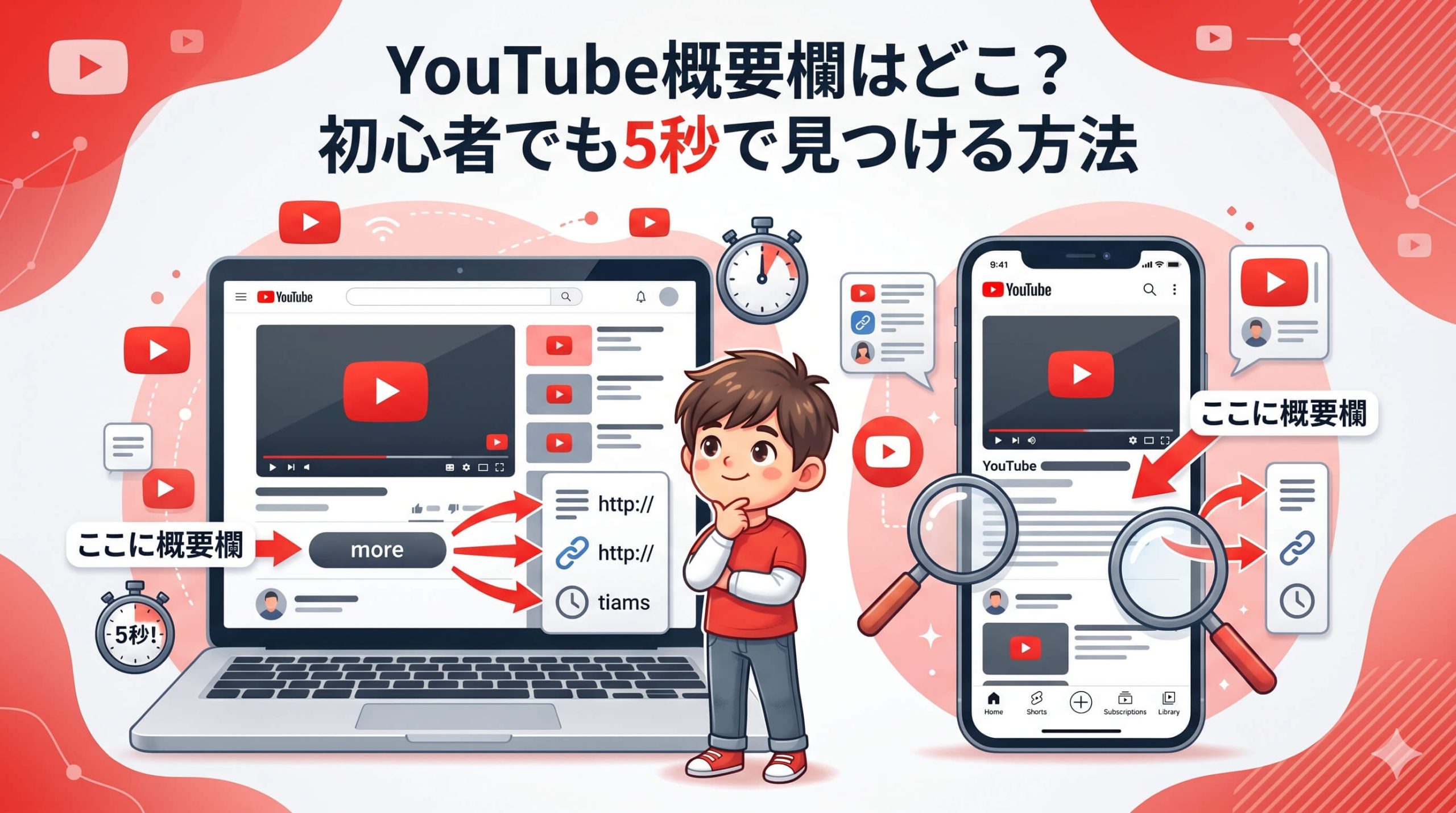
PC版YouTubeでは、動画プレーヤーの真下、動画タイトルと評価ボタンの下に概要欄が表示されます。
画面をスクロールしなくても、動画を見ながら自然に視界に入る位置に配置されているため、アクセスしやすい設計となっています。
概要欄エリアは動画の再生画面と同じ幅で表示され、左側に概要欄の内容、右側に関連動画やコメントへのリンクが配置されています。
この配置により、動画視聴の流れを妨げることなく、必要な情報にアクセスできるようになっています。
「もっと見る」ボタンの使い方
概要欄の内容が長い場合、初期状態では最初の数行のみが表示され、「もっと見る」ボタンをクリックすることで全文が表示されます。
このボタンは概要欄の右下部分に配置されており、クリックすると概要欄が展開されて全内容を確認できます。
「もっと見る」をクリックした後は、概要欄の内容をすべて閲覧でき、含まれているリンクもクリック可能になります。
長い概要欄の場合は、展開後に「表示を減らす」ボタンが表示され、再度クリックすることで元の表示に戻すことができます。
PC版での概要欄活用のコツ
PC版では大画面で概要欄を閲覧できるため、リンクのクリックや長文の読解が容易に行えます。
新しいタブでリンクを開くことで、元の動画を見続けながら関連情報をチェックすることも可能です。
また、PC版では概要欄の文字選択やコピーも簡単に行えるため、気になる情報をメモアプリに保存したり、SNSでシェアしたりする際に便利です。
キーボードショートカットを使用することで、より効率的に概要欄の情報を活用できます。
スマートフォンでの概要欄の場所と見方
スマートフォンでYouTubeを視聴する場合、概要欄の表示方法はPC版とは大きく異なります。限られた画面スペースを有効活用するため、概要欄は初期状態では隠れており、特定の操作によって表示する仕組みになっています。スマートフォンでの概要欄アクセス方法を詳しく説明します。
概要欄へのアクセス方法
スマートフォンでは、動画タイトルの下にある矢印ボタンをタップすることで概要欄が表示されます。
この矢印ボタンは動画タイトルの右端に配置されており、下向きの三角形のアイコンで表示されています。
矢印ボタンをタップすると、動画の詳細情報が展開され、概要欄の内容、アップロード日、視聴回数などの情報が一覧で表示されます。
再度矢印ボタンをタップすることで、詳細情報を閉じて元の表示に戻すことができます。
スマホアプリでの表示の違い
YouTubeアプリでは、概要欄の表示がWebブラウザ版と若干異なり、よりコンパクトに整理された形で情報が提供されます。
アプリ版では画面サイズに最適化された表示が行われ、指での操作がしやすいようにボタンサイズが調整されています。
アプリ版では概要欄内のリンクをタップした際の動作も最適化されており、YouTubeアプリ内で処理できる内容は直接表示され、外部サイトの場合は適切なアプリで開くかどうかの確認が表示されます。
この機能により、スムーズな情報アクセスが可能になっています。
スマホでの概要欄活用のポイント
スマートフォンでは画面が小さいため、概要欄の情報を効率的に読み取るコツを知っておくことが重要です。
長い概要欄の場合は、重要な情報が冒頭に記載されていることが多いため、最初の部分を重点的にチェックしましょう。
また、スマートフォンでは概要欄の文字選択がPC版より難しいため、重要な情報はスクリーンショットを撮って保存する方法も効果的です。
リンクをタップする際は、元の動画に戻りやすいよう、ブラウザの戻るボタンの場所を把握しておくことをおすすめします。
概要欄が表示されない場合の対処法
YouTubeを利用していると、概要欄が表示されない、見つからない、正常に動作しないといった問題に遭遇することがあります。これらの問題は技術的な不具合や設定の問題が原因となることが多く、適切な対処法を知っておくことで解決できる場合がほとんどです。概要欄に関するトラブルシューティングを詳しく解説します。
よくあるトラブルと原因
概要欄が表示されない主な原因として、ブラウザの不具合、アプリの古いバージョン、インターネット接続の問題などが挙げられます。
特に古いブラウザやアプリを使用している場合、最新のYouTube機能に対応していないことが表示問題の原因となることがあります。
また、広告ブロッカーや他の拡張機能が概要欄の表示に影響を与える場合もあります。
JavaScript の無効化や、セキュリティソフトの過度な制限設定も、概要欄の正常な表示を妨げる要因となることがあります。
PC版での対処法
PC版で概要欄が表示されない場合は、まずブラウザの再読み込み(F5キー)を試し、それでも解決しない場合はブラウザの再起動を行います。
ブラウザのキャッシュとクッキーをクリアすることで、表示問題が解決することも多くあります。
拡張機能が原因の場合は、シークレットモードやプライベートブラウジングモードでYouTubeにアクセスしてみましょう。
問題が解決した場合は、拡張機能を一つずつ無効にして原因を特定し、必要に応じて設定を調整します。
スマートフォンでの対処法
スマートフォンで概要欄が表示されない場合は、アプリの再起動、端末の再起動、アプリのアップデートを順番に試してみましょう。
YouTubeアプリが最新バージョンでない場合、新しい機能が正常に動作しないことがあります。
アプリのキャッシュをクリアすることも効果的で、Android端末では設定画面からアプリ情報を確認してキャッシュを削除できます。
iOSの場合は、アプリを一度削除して再インストールすることで、類似の効果を得ることができます。
概要欄の効果的な活用方法
YouTube概要欄は単なる動画の説明文ではなく、視聴体験を豊かにする多くの機能と情報が含まれています。概要欄を効果的に活用することで、動画の内容をより深く理解し、関連情報にアクセスし、投稿者との繋がりを深めることができます。概要欄の持つ様々な機能とその活用方法を詳しく紹介します。
タイムスタンプの活用
多くの投稿者が概要欄にタイムスタンプを記載しており、これを利用することで長い動画の特定の部分に直接ジャンプできます。
タイムスタンプは「00:00 イントロダクション」「05:30 メインコンテンツ」といった形式で記載され、クリックするだけで該当時間に移動できます。
特に教育系動画やレビュー動画では、タイムスタンプを活用することで知りたい情報だけを効率的に視聴できます。
また、後で特定の部分を見返したい場合にも、タイムスタンプをメモしておくことで素早くアクセスできるため非常に便利です。
関連リンクの活用
概要欄に記載されている関連リンクは、動画の内容をより深く理解するための貴重な情報源となります。
投稿者が紹介している商品の購入ページ、参考にした記事や論文、関連する他の動画など、動画の内容を補完する情報にアクセスできます。
ただし、リンクをクリックする際は安全性を確認することが重要です。
信頼できる投稿者からのリンクでも、念のためURLを確認し、不審なサイトへのリンクは避けるようにしましょう。
投稿者情報の確認
概要欄には投稿者の SNS アカウント、公式サイト、他の動画への導線など、投稿者とさらに繋がるための情報が記載されています。
お気に入りの投稿者がいる場合は、概要欄から他のプラットフォームでもフォローすることで、より多くのコンテンツを楽しめます。
また、投稿者への質問や感想がある場合、概要欄に記載されているコンタクト情報を確認することで、適切な方法でコミュニケーションを取ることができます。
多くの投稿者がコメント欄以外の連絡方法を概要欄に記載しているため、チェックしてみることをおすすめします。
概要欄から得られる情報の種類
YouTube概要欄には投稿者によって様々な種類の情報が記載されており、それぞれが視聴者にとって異なる価値を提供しています。概要欄の情報を適切に理解し活用することで、動画視聴の満足度を大幅に向上させることができます。概要欄に含まれる代表的な情報の種類とその活用法を詳しく解説します。
動画の詳細説明
概要欄の最も基本的な情報は動画の詳細説明で、タイトルだけでは伝えきれない内容の背景や補足説明が記載されています。
動画の制作意図、撮影場所、使用した機材、参加者の紹介など、動画をより深く理解するための情報が豊富に含まれています。
特にハウツー動画や教育コンテンツでは、手順の詳細や注意点、必要な材料や道具の情報が概要欄に記載されることが多く、動画と合わせて確認することで理解度が向上します。
また、動画の制作過程や裏話が記載されている場合もあり、投稿者の人柄や努力を知ることができます。
商品・サービス情報
レビュー動画や紹介動画では、概要欄に商品の詳細情報、購入リンク、割引コード、スペック表などが記載されています。
動画で紹介された商品に興味を持った視聴者が、すぐに詳細情報にアクセスできるよう配慮されています。
ただし、アフィリエイトリンクが含まれている場合があるため、購入を検討する際は他の情報源と比較検討することが賢明です。
また、投稿者が提供する割引コードがある場合は、有効期限を確認して利用することでお得に商品を購入できます。
クレジット・著作権情報
概要欄には使用した音楽、画像、映像素材のクレジット情報や著作権に関する記載が含まれています。
動画で使用された楽曲が気に入った場合、概要欄のクレジット情報からアーティスト名や楽曲名を確認できます。
また、動画制作者や編集者、出演者などの関係者情報も記載されており、動画制作に関わった人々の貢献を確認できます。
これらの情報は、同様のコンテンツを自分で制作する際の参考にもなります。
まとめ
YouTube概要欄の場所と活用方法について、PC とスマートフォンそれぞれの特徴を詳しく解説しました。
PC版では動画プレーヤーの直下に表示される概要欄を「もっと見る」ボタンで展開し、スマートフォンでは動画タイトル下の矢印ボタンをタップすることでアクセスできます。
概要欄には動画の詳細説明、タイムスタンプ、関連リンク、投稿者情報など、動画の価値を高める重要な情報が豊富に含まれています。
これらの情報を効果的に活用することで、YouTube視聴体験を大幅に向上させることができるでしょう。
概要欄が表示されない場合は、ブラウザやアプリの再起動、アップデート、キャッシュクリアなどの対処法を試してみてください。
概要欄を積極的に活用することで、YouTubeをより深く楽しみ、投稿者との繋がりも深められるはずです。