お子様がYouTubeキッズを使用している際、意図しない操作で画面が他の動画に変わってしまったり、設定が変更されてしまった経験はありませんか?特に小さなお子様の場合、タッチ操作で予期しない行動を取ることがよくあります。
この記事では、YouTubeキッズで画面をロックする方法や、お子様が安全に動画視聴できる環境設定について詳しく解説します。適切な設定を行うことで、保護者の方も安心してお子様にデバイスを渡すことができるようになります。
YouTubeキッズの画面ロック機能とは
YouTubeキッズには、お子様の意図しない操作を防ぐための画面ロック機能が搭載されています。この機能により、動画再生中に画面をタッチしても他の動画に移動したり、設定が変更されることを防げます。保護者の方にとって非常に便利で重要な機能といえるでしょう。
画面ロック機能の基本的な仕組み
YouTubeキッズの画面ロック機能は、動画再生画面の操作を一時的に無効にする機能です。
ロックが有効になっている間は、お子様が画面をタッチしても動画が停止したり、他のコンテンツに移動することがありません。
この機能により、お子様は集中して動画を視聴でき、保護者の方も安心してデバイスを渡すことができます。
ただし、完全に操作を無効にするわけではなく、保護者による解除操作は可能な設計になっています。
ロック機能が必要な理由
小さなお子様は予期しないタッチ操作を行いがちで、これが様々な問題を引き起こします。
例えば、動画視聴中に誤って画面をタッチして別の動画に移動してしまったり、音量調整ボタンを押して音が出なくなってしまうことがあります。
また、関連動画をタップして年齢に適さないコンテンツにアクセスしてしまう可能性もあります。
画面ロック機能を使用することで、これらのトラブルを未然に防ぐことができるのです。
YouTubeキッズで画面をロックする方法
実際にYouTubeキッズアプリで画面ロック機能を有効にする手順を、デバイス別に詳しく説明します。操作は比較的簡単で、数ステップで設定が完了します。一度設定すれば、その後の動画視聴がより安全になります。
スマートフォン・タブレットでの設定手順
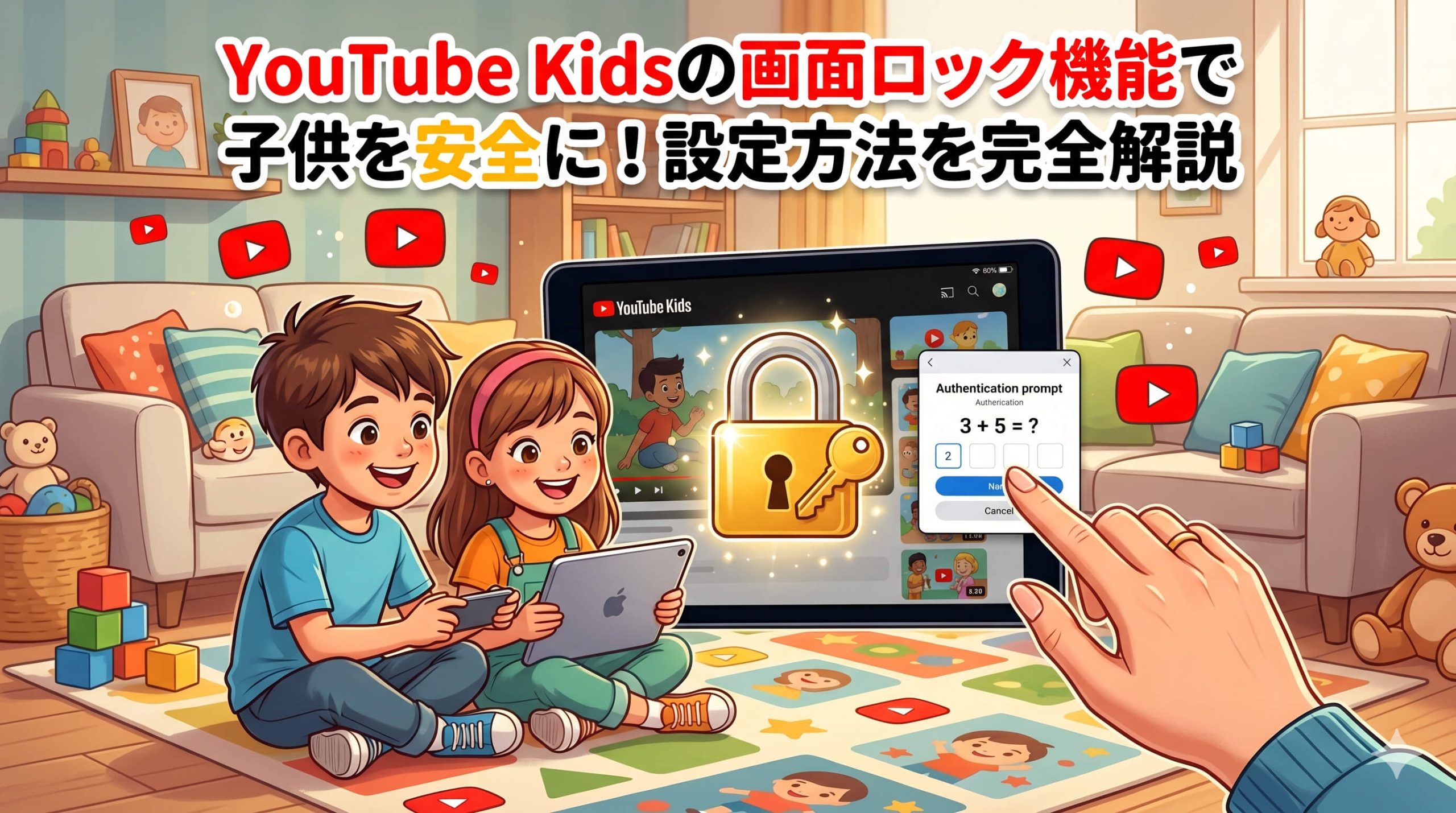
YouTubeキッズアプリを開き、動画再生画面で画面ロックアイコンをタップするだけで設定できます。
まず、YouTubeキッズアプリを起動し、お子様に見せたい動画を選択して再生します。
動画再生が始まったら、画面下部または右下に表示される鍵マーク(ロックアイコン)をタップしてください。
ロックが有効になると、画面上に「画面がロックされました」という表示が現れます。
この状態では、お子様が画面をタッチしても動画の操作はできなくなります。
ロック解除の方法
画面ロックを解除する際は、保護者による認証が必要になります。
ロックされた画面をタップすると、解除のための認証画面が表示されます。
通常、簡単な計算問題や文字入力による認証が求められ、これにより大人だけがロックを解除できる仕組みになっています。
認証が完了すると、通常の操作が可能な状態に戻ります。
その他の安全設定と組み合わせた使用方法
画面ロック機能だけでなく、YouTubeキッズには他にも多くの安全機能が搭載されています。これらの機能を画面ロックと組み合わせて使用することで、より安全で快適な視聴環境を作ることができます。総合的なペアレンタルコントロールの設定が重要です。
視聴時間制限の設定
画面ロック機能と視聴時間制限を併用することで、適切な動画視聴環境を構築できます。
YouTubeキッズでは、1日の視聴時間や連続視聴時間に制限を設けることができます。
画面ロックと併用することで、設定した時間内でお子様が安全に動画を楽しむことが可能になります。
時間制限に達すると自動的に再生が停止し、保護者の認証なしには視聴を再開できません。
コンテンツブロック機能との連携
不適切なコンテンツをブロックする機能と画面ロックを組み合わせることで、二重の安全対策を講じることができます。
事前に年齢に適さないキーワードやチャンネルをブロック設定しておくことで、画面ロック中でも安心です。
万が一ロックが解除されても、ブロック機能により不適切なコンテンツへのアクセスを防げます。
これらの設定は保護者用パスワードで保護されているため、お子様が勝手に変更することはできません。
画面ロック機能使用時の注意点
画面ロック機能は非常に便利ですが、使用する際にはいくつかの注意点があります。適切に理解して使用することで、機能を最大限に活用でき、トラブルを避けることができます。また、お子様とのコミュニケーションも重要な要素となります。
完全なロックではないことを理解する
画面ロック機能は動画操作を制限しますが、デバイス自体の操作は制限されません。
例えば、ホームボタンやバックボタンなどのハードウェアボタンは通常通り機能します。
また、通知が表示された場合、それをタップして他のアプリに移動する可能性もあります。
完全な制御を求める場合は、デバイス自体のペアレンタルコントロール機能や専用の制限アプリとの併用を検討しましょう。
定期的な設定確認の重要性
YouTubeキッズアプリのアップデートにより、設定が初期化される場合があります。
定期的に画面ロック機能やその他の安全設定が適切に機能しているかを確認することが大切です。
特に新しいバージョンがリリースされた後は、必ず設定を見直すようにしましょう。
また、お子様の成長に合わせて設定を調整することも重要です。
トラブルシューティング
画面ロック機能を使用する際に発生しがちな問題とその解決方法について説明します。多くの問題は簡単な操作で解決できますが、適切な対処法を知っておくことで、スムーズに機能を活用できます。事前に対処法を把握しておけば、突然のトラブルにも慌てずに対応できるでしょう。
ロック機能が正常に動作しない場合
アプリの再起動やアップデート確認が最初に試すべき解決策です。
画面ロック機能が正常に動作しない場合、まずYouTubeキッズアプリを完全に終了し、再起動してください。
それでも改善しない場合は、アプリストアで最新版のアップデートが利用可能かを確認しましょう。
古いバージョンのアプリでは、ロック機能に不具合が生じることがあります。
アップデート後は設定を再度確認し、必要に応じて再設定を行ってください。
解除認証がうまくいかない場合
認証画面で正しく入力しているのに解除できない場合は、入力方法や表示言語を確認してください。
特に数字の入力では、全角・半角の違いや、計算問題の答えが間違っている可能性があります。
文字認証の場合は、大文字・小文字の区別や、似た文字(0とO、1とlなど)の判別に注意が必要です。
何度も失敗する場合は、アプリを一度閉じて再起動すると解決することがあります。
まとめ
YouTubeキッズの画面ロック機能は、お子様が安全に動画を視聴するための重要な機能です。
適切な設定と使用により、保護者の方も安心してお子様にデバイスを渡すことができます。
画面ロック機能の基本的な使い方をマスターし、他の安全設定と組み合わせることで、より充実した視聴環境を構築できます。
定期的な設定確認と、お子様の成長に合わせた調整も忘れずに行いましょう。
万が一トラブルが発生した場合も、今回紹介した解決方法を参考にしていただければ、多くの問題は解決できるはずです。
お子様にとって安全で楽しいデジタル体験を提供するために、ぜひこれらの機能を活用してください。