YouTubeで動画を見ながら他のアプリを使いたいのに、アプリを切り替えると音声が止まってしまう経験はありませんか?特に音楽やポッドキャスト、語学学習の動画を聞きながら作業したいときに不便に感じる方も多いでしょう。
実は、YouTubeにはバックグラウンド再生という機能があり、この機能を使えば他のアプリを使いながらでも音声を継続して楽しむことができます。この記事では、YouTubeのバックグラウンド再生の設定方法から、無料でできる裏技まで詳しく解説していきます。
YouTubeバックグラウンド再生とは
YouTubeのバックグラウンド再生とは、YouTubeアプリを最小化したり他のアプリに切り替えたりしても、音声だけを継続して再生し続ける機能のことです。この機能により、スマートフォンの画面をオフにしたり、別の作業をしながらでもYouTubeのコンテンツを楽しむことができるようになります。
バックグラウンド再生の基本的な仕組み
バックグラウンド再生は通常、YouTube Premiumという有料サービスの機能として提供されています。しかし、この機能を使うことで、音楽を聞きながらメッセージアプリを使ったり、語学学習の音声を聞きながら他の勉強をしたりすることが可能になります。
また、スマートフォンのバッテリー節約にも効果的で、動画の映像部分を表示しないため消費電力を抑えることができます。
バックグラウンド再生のメリット
バックグラウンド再生の最大のメリットは、マルチタスクが可能になることです。例えば、お気に入りの音楽プレイリストを再生しながらSNSをチェックしたり、ポッドキャストを聞きながら散歩したりすることができます。
さらに、画面をロックした状態でも音声が継続されるため、移動中や就寝前のリスニングにも最適です。データ通信量の節約にもなり、特に音声コンテンツを中心に楽しむ方にとっては非常に有用な機能といえるでしょう。
YouTube Premiumでのバックグラウンド再生方法
YouTube Premiumは、Googleが提供するYouTubeの有料プランで、月額料金を支払うことで広告なし再生、オフライン再生、そしてバックグラウンド再生などの機能を利用することができます。ここでは、YouTube Premiumに加入してバックグラウンド再生を使用する具体的な手順と設定方法について詳しく説明します。
YouTube Premiumへの加入方法
YouTube Premiumに加入するには、YouTubeアプリまたはウェブサイトから手続きを行います。まず、YouTubeアプリを開いて右上のプロフィールアイコンをタップし、「YouTube Premiumを購入」を選択します。
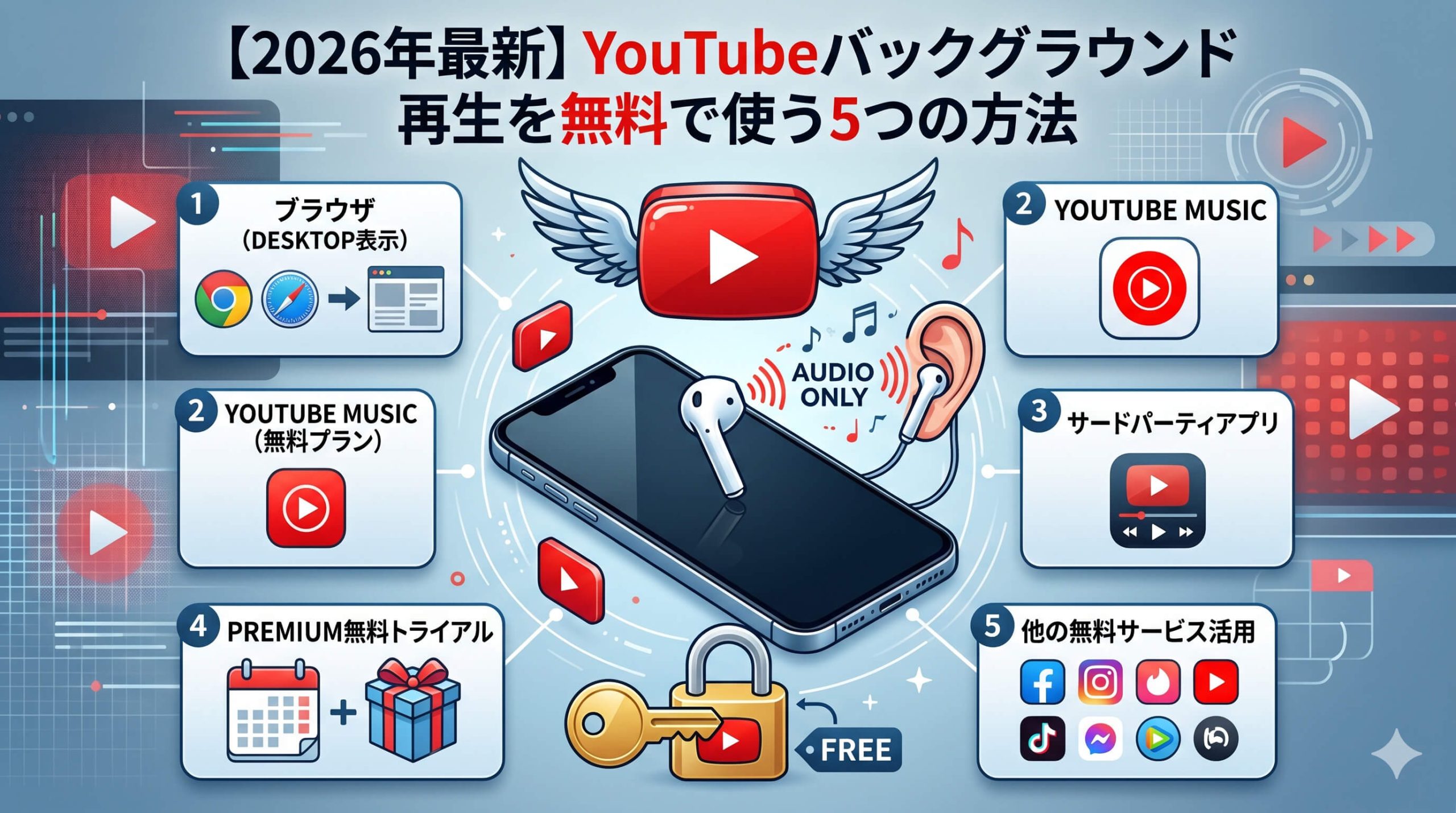
料金プランを確認し、支払い方法を選択して登録を完了させてください。初回利用者には通常1ヶ月の無料トライアルが提供されているため、まずは試してみることをおすすめします。
バックグラウンド再生の設定手順
YouTube Premiumに加入した後は、特別な設定は不要でバックグラウンド再生が利用できるようになります。動画を再生中にホームボタンを押すか、他のアプリに切り替えるだけで自動的にバックグラウンド再生が開始されます。
また、画面をロックした状態でも音声は継続され、ロック画面やコントロールセンターから再生・停止・スキップなどの操作も可能です。非常にシンプルで直感的な操作で利用できるのがYouTube Premiumの特徴です。
Premium会員の料金体系
YouTube Premiumの料金は地域によって異なりますが、日本では個人プランが月額1,180円、ファミリープラン(最大6人まで)が月額1,780円、学生プランが月額680円となっています。
年間プランを選択すると若干お得になる場合もあるため、長期利用を検討している方は年間契約も検討してみてください。また、定期的にキャンペーンが実施されることもあるので、公式サイトで最新の料金情報を確認することをおすすめします。
無料でバックグラウンド再生する方法
YouTube Premiumは便利な機能ですが、月額料金がかかるため、できれば無料でバックグラウンド再生を利用したいと考える方も多いでしょう。実は、いくつかの方法を使うことで、有料プランに加入しなくてもバックグラウンド再生に近い体験を得ることができます。ここでは、そのような無料の代替方法について詳しく解説します。
ブラウザを使った方法
スマートフォンのブラウザでYouTubeにアクセスし、デスクトップ表示に切り替えることでバックグラウンド再生が可能になります。SafariやChromeでYouTube.comにアクセスし、動画を再生してからホームボタンを押してください。
音声が停止した場合は、コントロールセンターを開いて再生ボタンをタップすることで再開できます。この方法はiOSとAndroidの両方で利用可能ですが、操作が若干複雑になることがデメリットです。
YouTube Musicアプリの活用
YouTube Musicアプリでは、無料プランでも一部の楽曲でバックグラウンド再生が可能です。特に音楽コンテンツを中心に楽しみたい方にはおすすめの方法です。
YouTube Musicアプリをダウンロードし、お気に入りのアーティストや楽曲を検索して再生してみてください。ただし、無料プランでは広告が挿入されることや、スキップ回数に制限があることを理解しておく必要があります。
サードパーティアプリの利用
App StoreやGoogle Play Storeには、YouTubeのバックグラウンド再生をサポートするサードパーティアプリもいくつか存在します。
ただし、これらのアプリはYouTubeの利用規約に抵触する可能性があるため、利用する際は自己責任で判断してください。また、セキュリティリスクや個人情報の取り扱いについても十分注意が必要です。公式アプリ以外の利用は推奨されないため、できる限り正規の方法を選択することをおすすめします。
デバイス別バックグラウンド再生設定
YouTubeのバックグラウンド再生は、使用するデバイスや操作システムによって設定方法や動作が異なります。iPhoneやAndroidスマートフォン、タブレット、パソコンなど、それぞれのデバイスに最適化された方法を理解することで、より快適にバックグラウンド再生を楽しむことができるでしょう。
iPhone・iPadでの設定方法
iOSデバイスでは、YouTube Premiumに加入している場合、特別な設定なしでバックグラウンド再生が利用できます。動画を再生中にホームボタンを押すか、他のアプリに切り替えるだけで音声が継続されます。
無料で利用したい場合は、Safariブラウザでyoutube.comにアクセスし、「AA」ボタンから「デスクトップ用Webサイトを表示」を選択してください。その後、動画を再生してからホームボタンを押し、コントロールセンターで再生ボタンをタップすることでバックグラウンド再生が可能になります。
Androidスマートフォンでの設定方法
Androidデバイスでも基本的な操作はiOSと同様です。YouTube Premiumに加入している場合は、動画再生中にホームボタンやバックボタンを押すだけでバックグラウンド再生が開始されます。
無料で利用する場合は、ChromeブラウザでYouTubeにアクセスし、メニューから「PC版サイト」を選択してください。動画を再生してから他のアプリに切り替え、通知パネルまたはロック画面の再生コントロールを使用してバックグラウンド再生を継続できます。
パソコンでの利用方法
パソコンでは、通常のブラウザでYouTubeにアクセスすることで、自然にバックグラウンド再生のような体験が得られます。
YouTubeのタブを開いたまま他のタブやアプリケーションに切り替えても、音声は継続して再生されます。さらに効率的に利用したい場合は、YouTubeのミニプレーヤー機能を活用することで、小さなウィンドウで動画を表示しながら他の作業を継続することも可能です。
バックグラウンド再生ができない時の対処法
YouTubeのバックグラウンド再生を設定したにも関わらず、うまく動作しない場合があります。このような問題は、アプリの設定、デバイスの設定、ネットワーク環境など様々な要因によって発生することがあります。ここでは、一般的なトラブルとその解決方法について詳しく説明し、スムーズにバックグラウンド再生を楽しめるようサポートします。
アプリの再起動と更新
最も基本的な対処法は、YouTubeアプリの完全な再起動と最新バージョンへの更新です。アプリを一度完全に終了させ、バックグラウンドからも削除してから再び起動してください。
また、App StoreやGoogle Play Storeでアプリの更新が利用可能な場合は、最新バージョンにアップデートすることで問題が解決することがよくあります。古いバージョンでは既知のバグが修正されていない可能性があるため、定期的な更新を心がけましょう。
デバイスの設定確認
スマートフォンの省電力モードやバックグラウンドアプリの制限設定が、YouTubeのバックグラウンド再生を妨げている可能性があります。
設定画面でYouTubeアプリがバックグラウンド実行を許可されているか確認し、必要に応じて設定を変更してください。また、通知設定やデータ使用量の制限なども確認し、YouTubeアプリが適切に動作できる環境を整えることが重要です。
ネットワーク接続の確認
不安定なネットワーク接続も、バックグラウンド再生の問題の原因となることがあります。Wi-Fi接続が不安定な場合は、一度接続を切断して再接続するか、モバイルデータ通信に切り替えてみてください。
特に公共のWi-Fiを使用している場合は、接続が頻繁に切断される可能性があるため、安定した接続環境を確保することが重要です。速度テストアプリなどを使用して、十分な通信速度が得られているかも確認してみましょう。
バックグラウンド再生の活用シーン
YouTubeのバックグラウンド再生は、日常生活の様々な場面で役立つ機能です。音楽を聞きながらの作業から、語学学習、エクササイズまで、多岐にわたる活用方法があります。この機能を最大限に活用することで、時間を有効活用し、より充実したデジタルライフを送ることができるでしょう。
音楽・ポッドキャスト視聴
バックグラウンド再生の最も一般的な活用方法は、音楽やポッドキャストの視聴です。お気に入りのアーティストの楽曲やプレイリストを再生しながら、メールチェックやSNSの閲覧、読書などを楽しむことができます。
特に長時間の移動中や運動中には、画面を見る必要がないため非常に便利です。また、睡眠前のリラックスタイムに、自然音や瞑想音楽を流しながらスマートフォンの画面をオフにすることも可能です。
学習・教育コンテンツの活用
語学学習や資格試験の勉強において、YouTubeの教育コンテンツをバックグラウンドで再生することで効率的な学習が可能になります。英語のリスニング練習や講義動画を聞きながら、ノートを取ったり参考書を読んだりすることができます。
また、通勤・通学時間を活用して、専門知識の習得やスキルアップのための動画を音声のみで楽しむことも効果的です。視覚に頼らない学習方法は、記憶の定着にも良い影響を与えることが知られています。
作業・運動中のBGM
在宅ワークや家事、エクササイズの際に、YouTubeの音楽をBGMとして活用することで、モチベーションの向上や集中力の維持に役立ちます。
特に単調な作業を行う際は、好きな音楽を流すことで作業効率が向上することが期待できます。ジョギングやウォーキング、筋力トレーニングなどの運動中にも、画面を見ずに音楽やモチベーショナルスピーチを聞くことができるため、より充実した運動体験が得られるでしょう。
まとめ
YouTubeのバックグラウンド再生は、現代のマルチタスクな生活において非常に有用な機能です。YouTube Premiumの有料プランを利用することで、最も簡単で安定したバックグラウンド再生体験を得ることができますが、無料の代替方法も複数存在します。
自分の利用頻度や予算に応じて最適な方法を選択し、音楽やポッドキャスト、教育コンテンツを日常生活により効果的に取り入れてみてください。適切な設定とトラブルシューティングの知識があれば、YouTubeのコンテンツをより柔軟に楽しむことができ、時間の有効活用や学習効率の向上にも繋がるでしょう。